
앱·파일 검색
UrBuddy
유어버디
앱과 파일을 키보드로 바로 찾아 엽니다.
개인도 기업도 무료로 쓸 수 있습니다.
2026.11.20 · Windows 10·11용 0.1.5(80MB) · macOS용 0.1.3(34MB)
정식 버전이 나오기 전에 먼저 써 볼 수 있는 미리보기 버전입니다.
받기
설치 파일 받기
[무료로 받기]를 눌러 설치 파일을 받습니다. 파일 이름은
UrBuddy-0.1.5-win-x64-setup.exe입니다.Mac에서는 파일을 받지 않고, 터미널에 아래 한 줄을 붙여 넣어 설치합니다.curl -fsSL https://urai.kr/apps/install.sh | sh -s urbuddy경고가 뜨면
새로 나온 프로그램이라 Windows가 경고 창을 띄울 수 있습니다. 경고 창이 뜨면 바로 아래 “설치하다 막혔나요?”에서 같은 화면을 골라 따라 하세요.
처음 켜기
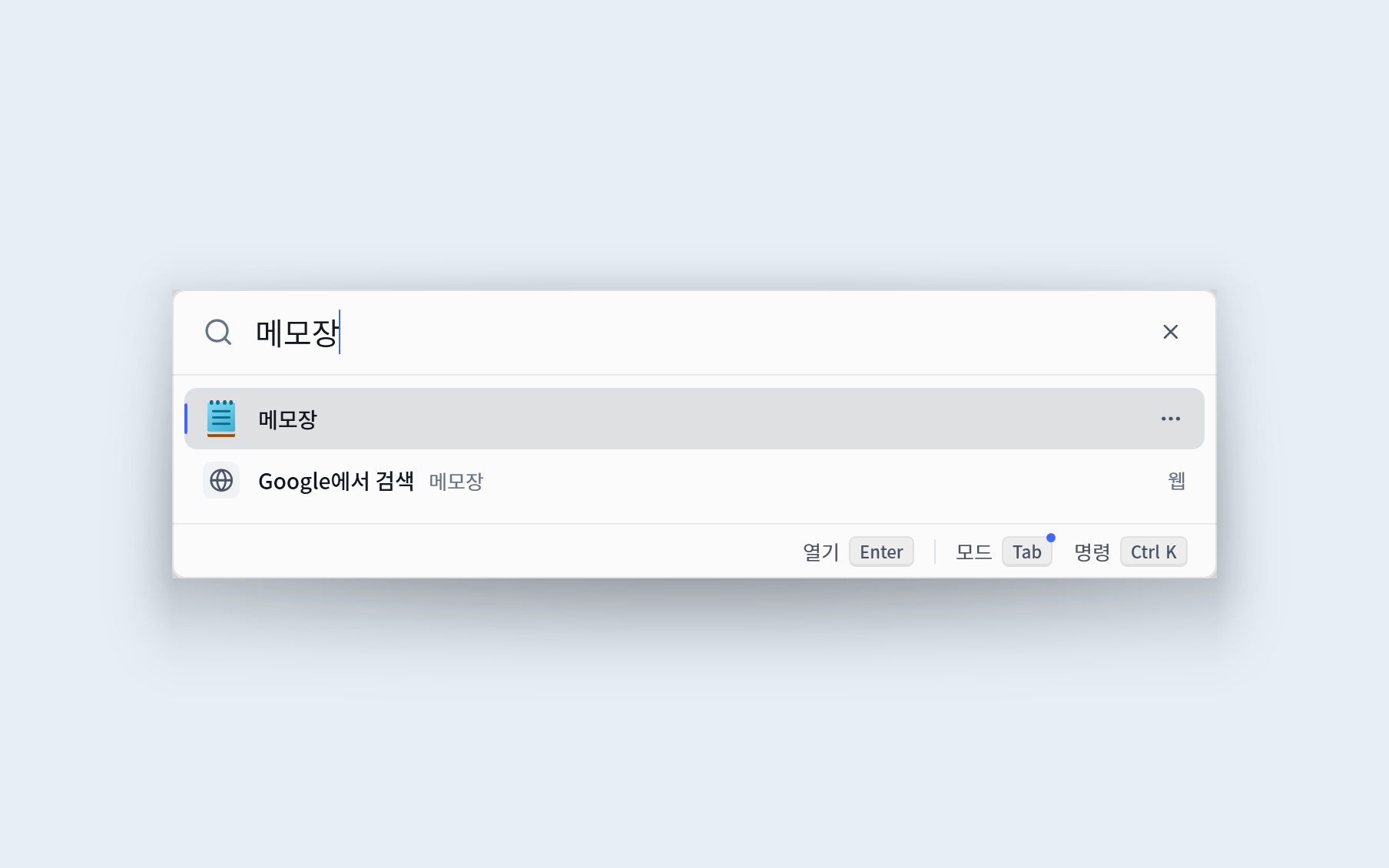
Alt+Space를 누르면 검색창이 뜹니다. 찾을 이름을 입력하고 Enter를 누릅니다. 다른 프로그램이 이미 Alt+Space를 쓰고 있다면 UrBuddy 설정에서 다른 키로 바꿀 수 있습니다. Mac에서는 ⌘Space로 엽니다. Spotlight와 겹치면 ⌥Space로 바꾸는 안내가 뜹니다.
설치하다 막혔나요?
지금 내 화면에 뜬 것과 같은 그림을 고르세요. 어디를 누르면 되는지 알려 드립니다.
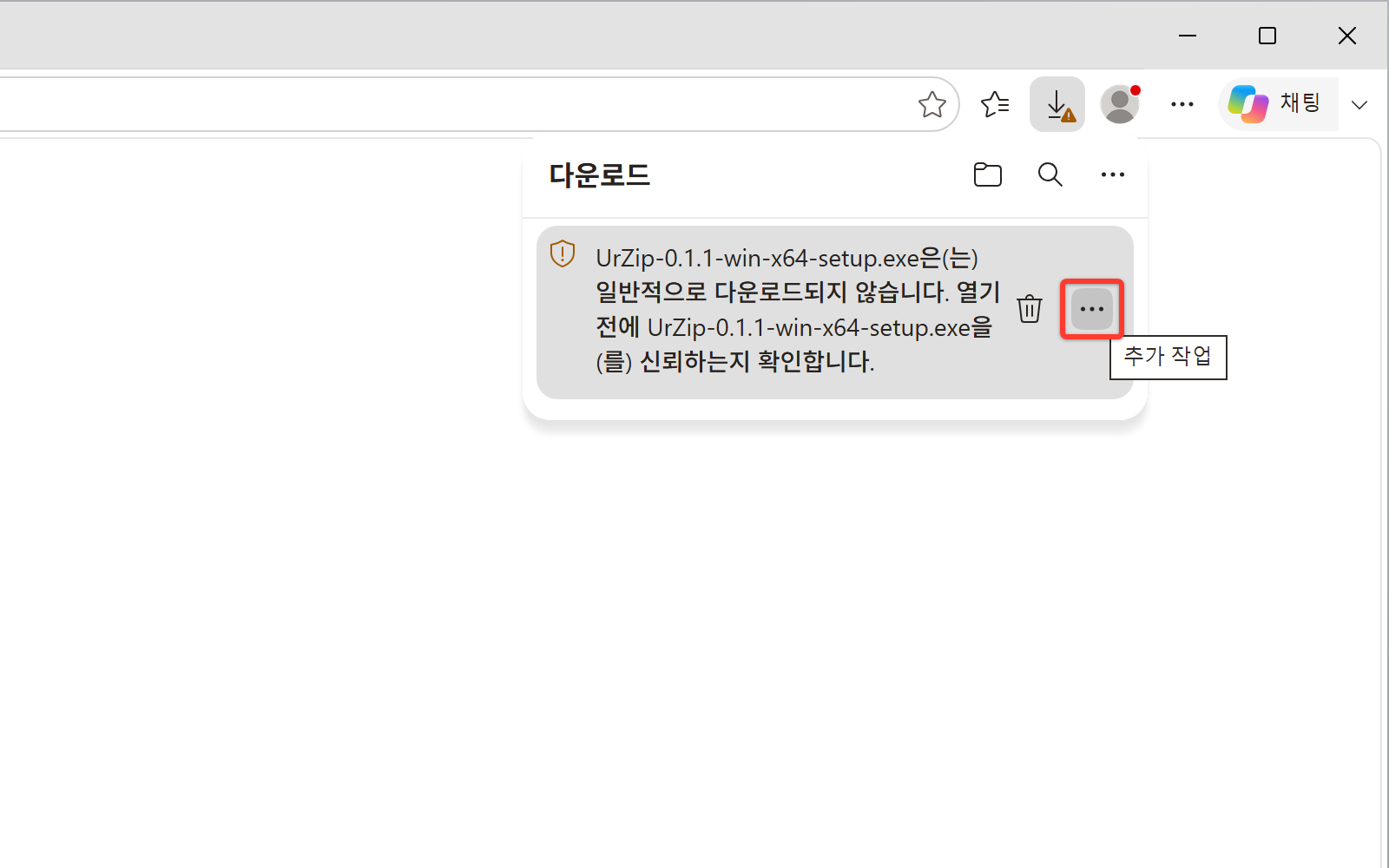 브라우저가 안 받아 줘요"일반적으로 다운로드되지 않습니다"
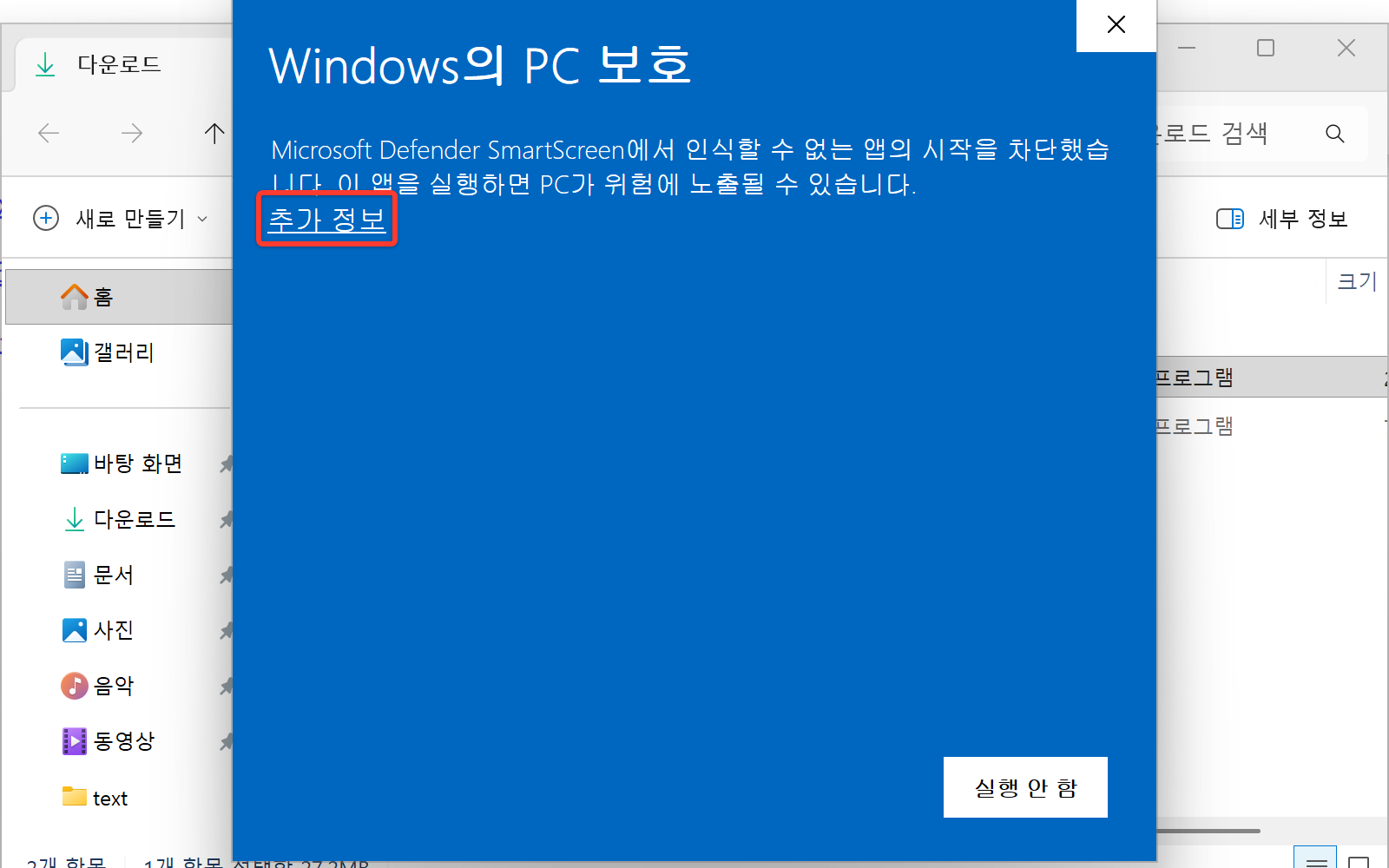 파란 창이 떠요"Windows의 PC 보호"
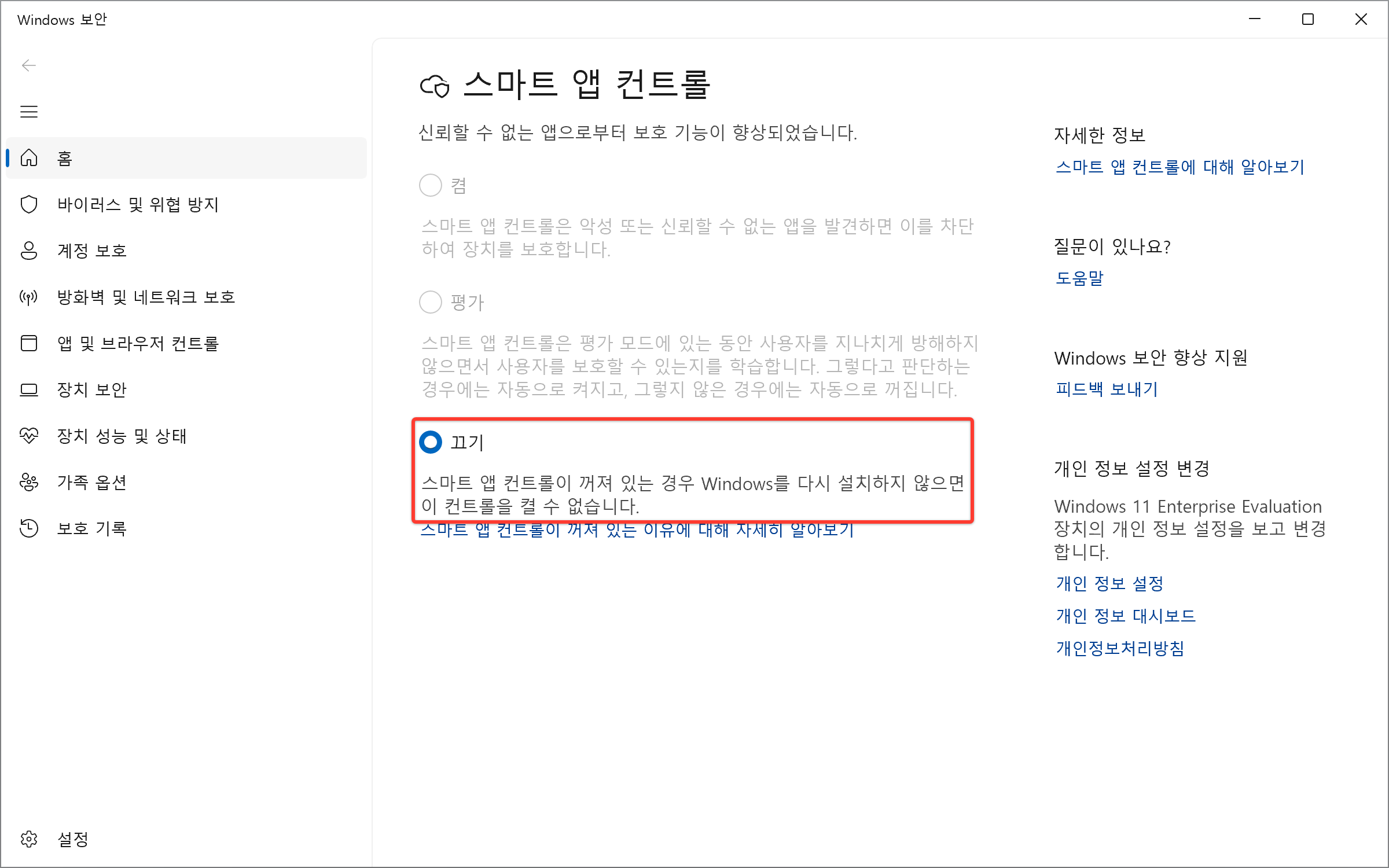 스마트 앱 컨트롤이 막았어요"…차단했습니다"
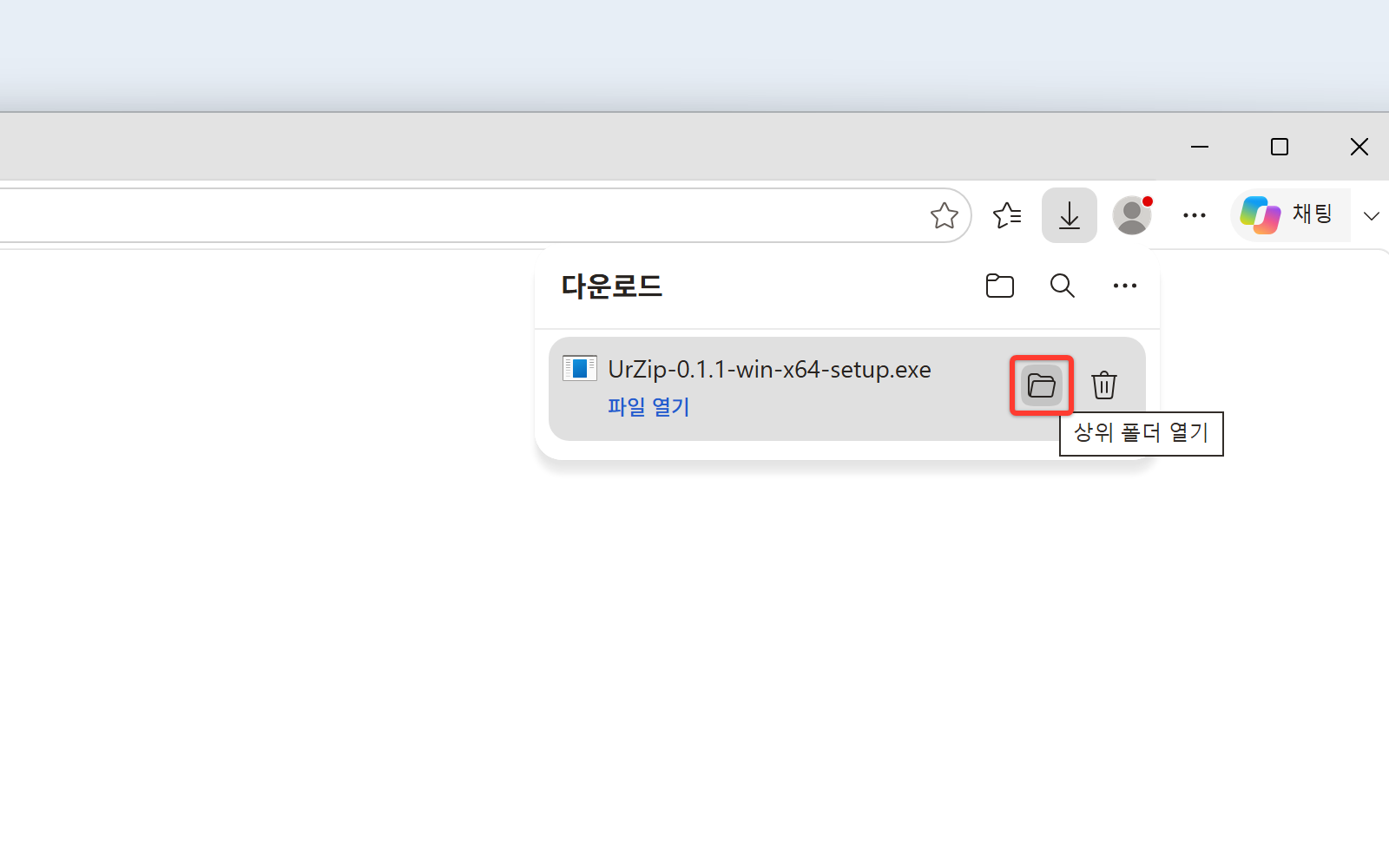 받은 파일을 못 찾겠어요다운로드 폴더 열기
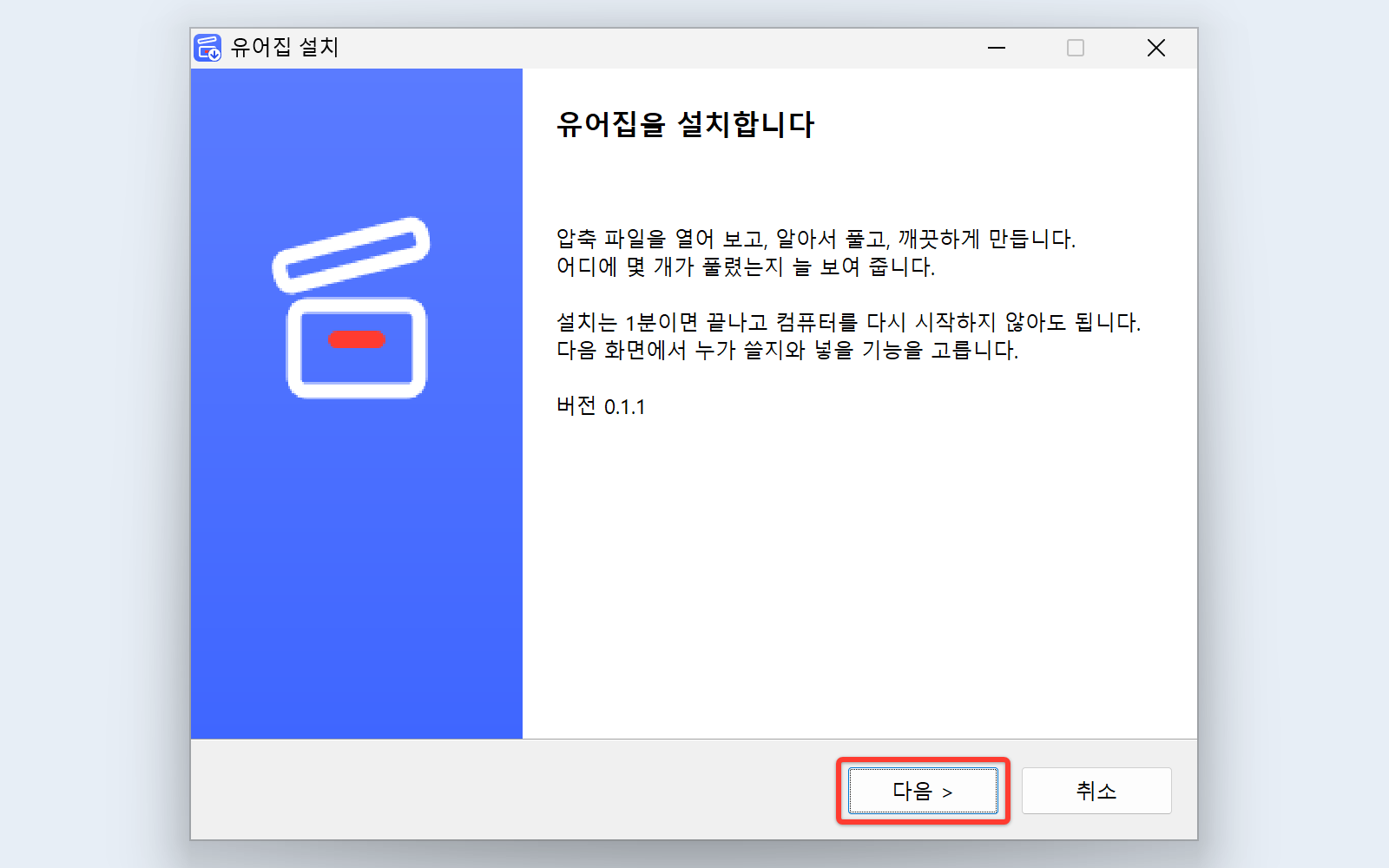 설치 창에서 뭘 누르죠?다음 → 설치 → 마침
Mac을 쓰면: Mac에 설치하기
화면
초성만 입력해도 앱을 찾습니다. 파일은 이름으로도, 내용으로도 찾습니다. 계산식을 입력하면 바로 답이 나옵니다. 전에 복사한 글을 골라 다시 붙여 넣습니다. 화면 모드와 테마는 설정에서 바꿉니다. UrBuddy를 여는 키는 설정의 단축키에서 바꿉니다.
하는 일
앱 찾아 열기
- 초성만 입력해도, 띄어쓰기를 틀려도 찾아 줍니다.
- 이미 켜져 있는 앱은 새로 열지 않고 그 창을 앞으로 가져옵니다.
- 자주 쓰는 것과 최근에 쓴 것이 목록 위쪽에 나옵니다.
파일 찾기 — 이름으로, 내용으로
- PC 안에 있는 디스크 전체에서 파일을 이름으로 찾습니다.
- 검색어 앞에 "내용"이라고 쓰면 파일 속 글까지 찾아보고, 검색어가 들어 있는 줄을 미리 보여 줍니다.
계산과 단위 바꾸기
- 계산식을 입력하면 바로 답이 나오고, Enter를 누르면 답이 복사됩니다.
- 길이, 무게 같은 단위도 바꿔 줍니다.
복사한 글 다시 쓰기
- 전에 복사한 글을 목록에서 골라 다시 붙여 넣습니다.
- 복사 기록은 이 PC에만 암호화해서 저장합니다. 기록을 시작하기 전에 먼저 알려 드립니다.
다른 ur 프로그램 열기
- "화면 캡처"처럼 하려는 일을 입력하면 그 일을 하는 ur 프로그램을 찾아 엽니다.
- 아직 설치하지 않은 ur 프로그램은 UrBuddy 안에서 바로 설치할 수 있습니다.
AI·자동화로 쓰기
- Mac에서는 메뉴 막대의 UrBuddy 아이콘 메뉴에서 Claude Code·Claude Desktop에 한 번 연결하면, AI가 이 Mac의 ur 프로그램을 함께 씁니다.
- 화면에서 하는 일을 AI 도구, 터미널 명령, 다른 프로그램에서도 똑같이 시킬 수 있습니다.
- 아이콘 메뉴 › AI·자동화로 쓰기 창에서 쓰는 법과 복사할 예시를 한곳에서 봅니다.
AI에게 시키기
앱 찾기, 계산, 복사 기록 보기처럼 UrBuddy로 하는 일을 AI 도구에게 맡길 수 있습니다.
- Mac에서 AI 도구에 연결하기
- 메뉴 막대의 UrBuddy 아이콘 메뉴 › AI 연결에서 [Claude Code에 MCP 연결]이나 [Claude Desktop에 MCP 연결]을 누릅니다. 한 번 연결하면 이 Mac에 설치된 ur 프로그램 전부를 AI가 함께 씁니다. Claude Code는 새로 시작하는 대화부터, Claude Desktop은 완전히 끝냈다가(⌘Q) 다시 열면 쓸 수 있습니다.
"$HOME/Library/Application Support/ur/bin/ur" hub setup claude-code터미널에서 연결하려면 위 명령을 실행합니다. UrBuddy를 한 번 실행해 두어야 이 명령이 생깁니다. - 터미널 명령으로 쓰기
- Windows에서는 설치할 때 "명령줄에서 urbuddy 쓰기"를 켜 두면, 설치한 뒤 새로 연 터미널(명령을 글자로 입력하는 창)에서 urbuddy 명령을 쓸 수 있습니다. 아래 명령을 실행하면 쓸 수 있는 명령 목록이 나옵니다.
urbuddy helpMac에서는 UrBuddy 설정 › 정보에서 명령줄 연결을 켜면 같은 명령을 쓸 수 있습니다. - 켜져 있는 프로그램에 직접 시키기
- UrBuddy가 켜져 있는 동안에는 AI 도구가 UrBuddy에 직접 명령을 보낼 수 있습니다. 같은 컴퓨터에서 보낸 명령만 받습니다.
- AI 도구가 명령을 보내지 못하게 하려면 UrBuddy 설정에서 이 기능을 끄면 됩니다.
필요한 것
Windows
- Windows 10·11, 64비트
- 함께 설치해야 하는 다른 프로그램은 없습니다
- 관리자 권한이 없어도 설치할 수 있습니다(내 계정에만 설치됩니다)
macOS
- macOS 14 이상, Apple Silicon·Intel 모두
- 함께 설치해야 하는 다른 프로그램은 없습니다
- Dock이 아니라 화면 위쪽 메뉴 막대에 아이콘이 생깁니다
설정과 데이터가 저장되는 곳
Windows
- 설정·복사 기록
%APPDATA%\urbuddy\- 검색을 빠르게 하려고 만들어 두는 파일
%LOCALAPPDATA%\urbuddy\Cache\- 작동 기록(로그)
%LOCALAPPDATA%\urbuddy\Logs\
macOS
- 설정·즐겨찾기·별칭
~/Library/Application Support/urbuddy/- 검색을 빠르게 하려고 만들어 두는 파일
~/Library/Caches/urbuddy/- 작동 기록(로그)
~/Library/Logs/urbuddy/
지우는 법
Windows
- Windows 설정 › 앱 › 설치된 앱에서 UrBuddy를 찾아 [제거]를 누릅니다.
- 프로그램을 지워도 설정과 기록은 남습니다. 깨끗이 지우려면 위 "설정과 데이터가 저장되는 곳"의 폴더도 지우세요.
macOS
- 메뉴 막대의 UrBuddy 아이콘 › UrBuddy 종료를 누릅니다.
- 설정 › 일반에서 "로그인 시 실행"을 켰다면 먼저 끕니다.
- 응용 프로그램 폴더의 UrBuddy를 휴지통으로 옮깁니다. 설정과 기록까지 지우려면 위 "설정과 데이터가 저장되는 곳"의 폴더도 지우세요.
알아 둘 것
- 새 버전은 이 페이지에 올립니다. 프로그램이 새 버전을 알려 주지는 않으니 가끔 이 페이지를 확인해 주세요.
- 처음 실행하면 파일 검색을 준비하느라 시간이 조금 걸립니다.
- Mac에서 바탕 화면·문서·다운로드 폴더의 파일도 찾으려면 처음 한 번 접근을 허용해야 합니다. 검색 창에 뜨는 안내에서 [허용하기]를 누르세요.
- Windows 11의 "스마트 앱 컨트롤"이 켜진 PC에서는 아직 실행할 수 없습니다. 자세한 내용은 설치 도움말에 있습니다.
바뀐 점
0.1.5 · 2026.11.20
바뀜
- 명령 목록(Windows
Ctrl+K, Mac⌘K)을 열면 아무것도 치지 않아도 "AI·자동화로 쓰기"가 한 줄 보입니다. Claude Code·Claude Desktop 연결·끊기는 "MCP"·"연결"처럼 글을 쳐서 찾을 때 나옵니다. - UrBuddy가 꺼져 있을 때
ur로 부르면 응답이 끝나지 않고 멈추던 Windows 문제를 고쳤습니다(동봉ur0.1.2).
- 명령 목록(Windows
0.1.4 · 2026.11.20
Windows만 — 맥 0.1.3에 먼저 들어간 기능을 Windows에도 넣었습니다(맥은 0.1.3 그대로). 개인·회사 모두 무료이고, 아직 코드 서명이 없어 처음 설치할 때 Windows 경고가 뜹니다(넘기는 법: https://urai.kr/apps/install-help).
추가 — Windows: AI·자동화로 쓰기
- 알림 영역의 UrBuddy 아이콘 메뉴에 AI 연결이 생겼습니다:
Claude Code에 MCP 연결·Claude Desktop에 MCP 연결(연결돼 있으면… 연결 끊기)·AI·자동화로 쓰기…. 메뉴를 열 때 지금 상태를 다시 읽어, 연결된 것은 "끊기"만, 아닌 것은 "연결"만 누를 수 있습니다. - 한 번 연결하면 이 PC에 설치된 ur 앱 전부(UrBuddy·UrSnap·UrZip …)를 Claude에서 함께 씁니다. Claude Code는 새로 시작하는 세션부터(
/mcp에ur가 보여요), Claude Desktop은 알림 영역 아이콘 › 종료로 완전히 끈 뒤 다시 열면 적용됩니다. - 끊기 전에 확인 창이 뜹니다 — "끊으면 이 앱뿐 아니라 ○○도 Claude에서 함께 빠져요". 설정 파일이 깨져 바꾸지 못하면 이유와 함께 설정 조각 복사 단추와 붙여 넣을 파일 위치를 보여 줍니다.
AI·자동화로 쓰기창: 연결 상태, 명령줄 예시(복사), 로컬 API, 화면 단축키, 안내서를 한곳에 모았습니다. 설정 › ur 도구 맨 위와 검색 창 명령(Ctrl+K, "MCP"로 찾기)에서도 엽니다.- 공용 ur 실행기를 설치 폴더 안(
ur\ur.exe)에 함께 싣고, 켤 때%LOCALAPPDATA%\ur\bin\ur.exe에 놓습니다(없거나 더 새 판일 때만 — 옛 판이 새 판을 덮지 않아요). UrBuddy를 지워도 다른 ur 앱의 AI 연결은 그대로입니다. - 명령 4개
app.interfaces·mcp.status·mcp.connect·mcp.disconnect(끊기는 확인이 필요한 명령), 로컬 APIGET /v1/help와GET /v1의help칸, 명령줄urbuddy --help(끝에 "다른 입구")·urbuddy help interfaces [--json](앱이 꺼져 있어도 답해요). 어디에도 API 암호(토큰) 값은 싣지 않습니다. - AI 도구 등록 정보에 안내서 5개(한눈에 보기 한·영, AI, 확장, 테마)와 명령마다 이름·종류·실행 방식을 함께 싣습니다 — Claude가 UrBuddy 명령을 더 잘 고릅니다.
바뀜 — Windows
- 명령 이름 9개가 바뀌었습니다(두 낱말은 이어 쓰기):
launcher.new-window→launcher.newWindow등(아래 0.1.3 "바뀜 — 공통"과 같음). 옛 이름도 2027-02-15까지 그대로 동작하고, 쓰면 경고를 알려 줍니다. - AI가 파일을 바꾸거나 명령을 실행하기 전에 묻는 화면의 말을 "허락"에서 "허용"으로 맞췄습니다.
- 검색창에
ai로 시작하는 말을 쳐도 그 말로 시작하는 명령·별칭이 있으면 검색 결과에 머뭅니다(예:ai 자→ "AI·자동화로 쓰기"). AI 도구가 없을 때의 안내는 "AI 도구 설치가 필요해요"로, 맨 아래에 "Claude에서 UrBuddy를 쓰려면 → AI·자동화로 쓰기" 줄이 생겼습니다. - 로컬 API
GET /v1(앱 이름·버전만)은 암호 없이 답합니다 — ur 실행기가 UrBuddy가 켜져 있는지 알아보는 길이에요. 다른 주소는 그대로 암호가 필요합니다. 명령줄은 인수를 파일로 받는@<파일>과--no-input을 알아듣습니다(ur 실행기가 앱 없이 부를 때). - UrBuddy 안 AI가 일하는 중에 AI 연결(
mcp.connect)을 하려 하면 매번 묻습니다("이 대화 동안 허용" 없음). AI 연결 끊기는 AI가 할 수 없고 화면에서만 합니다.
- 알림 영역의 UrBuddy 아이콘 메뉴에 AI 연결이 생겼습니다:
0.1.3 · 2026.11.18
macOS만 — Windows판은 다음 판에(Windows는 0.1.2 그대로). 맥 판 번호는 이제
mac/VERSION에 따로 둔다.추가 — macOS: AI·자동화로 쓰기(네 입구)
- 메뉴 막대 UrBuddy 아이콘 메뉴에 AI 연결 묶음:
Claude Code에 MCP 연결·Claude Desktop에 MCP 연결(연결돼 있으면… 연결 끊기)·AI·자동화로 쓰기…. 메뉴를 열 때 지금 상태를 다시 읽어 연결된 것은 "끊기"만, 아닌 것은 "연결"만 켠다. - 한 번 연결하면 이 맥에 설치된 ur 앱 전부(UrBuddy·UrSnap·UrZip …)를 Claude에서 함께 쓴다. 연결 뒤 안내: Claude Code는 새로 시작하는 세션부터(
/mcp에ur), Claude Desktop은 완전히 종료(⌘Q)했다가 다시 열면 적용. - 끊기 전에 확인 창 — "끊으면 이 앱뿐 아니라 ○○도 Claude에서 함께 빠져요". 실패하면 오류와 설정 조각 복사 단추·붙여 넣을 파일 위치.
AI·자동화로 쓰기창: 연결 상태·명령줄 예시(복사)·로컬 API·화면·안내서를 한 곳에. 설정 › 정보와 런처 명령 목록(⌘K·"MCP"로 찾기)에서도 연다.- 명령 넷
app.interfaces·mcp.status·mcp.connect·mcp.disconnect(끊기는 위험 명령 — 확인 필요). 명령 182 → 186(맥 184). - 로컬 API
GET /v1/help(=app.interfaces, 토큰 필요)와GET /v1의help칸. 어디에도 토큰 값은 싣지 않는다. - 명령줄
urbuddy help interfaces [--json](앱이 꺼져 있어도 답함)와urbuddy --help끝 "다른 입구". - 공용 ur 실행기를 앱 안(
Contents/Helpers/ur)에 싣고, 처음 실행할 때(그리고 새 판일 때만)~/Library/Application Support/ur/bin/ur에 놓는다. 옛 판이 새 판을 덮지 않는다. dmg 안에서 바로 연 경우에는 놓지 않는다(응용 프로그램 폴더로 옮긴 뒤 첫 실행 때). - AI 도구 등록(
~/Library/Application Support/ur/registry/urbuddy.json)에 안내서(overview한·영·ai·extensions·themes)를 함께 싣는다.
바뀜 — 공통(Windows·macOS)
- 명령 이름 9개가 바뀌었다(두 낱말은 이어 쓰기):
launcher.new-window→launcher.newWindow,launcher.alias-save→launcher.aliasSave,launcher.commands-run→launcher.commandsRun,launcher.pick-folder→launcher.pickFolder,launcher.backdrop-probe→launcher.backdropProbe,settings.app-commands→settings.appCommands,settings.index-clear→settings.indexClear,settings.record-shortcut→settings.recordShortcut,system.recycle-bin→system.recycleBin. 옛 이름도 당분간(2027-02-15 또는 다음 다음 버전까지) 그대로 동작하고, 쓰면 경고를 알려 준다. - AI가 파일을 바꾸거나 명령을 실행하기 전에 묻는 화면의 말을 "허락"에서 "허용"으로 맞췄다("허용을 기다려요", "1건 허용 안 함" 등 — 단추 "한 번 허용"과 같은 말).
바뀜 — macOS
- 키 표시에서 Esc를
⎋로 쓴다(다른 키 기호와 같은 모양). - 런처의 모드 줄도 글자 배율을 따르지 않는다(런처 전체가 같은 크기). 설정 창은 그대로 배율을 따른다.
추가 — macOS(Swift로 새로 만든 첫 맥판)
- 메뉴 막대에 상주하는 런처: 호출 키(기본 ⌘Space, Spotlight와 겹치면 ⌥Space로 바꾸는 카드)로 열고 앱·명령을 키보드로 찾아 실행한다.
- 한글 검색: 초성(
ㅁㅁㅈ)·겹자음·띄어쓰기 무시·부분 일치, 자주·최근 쓴 앱이 위로. - 실행 중인 앱은 그 창으로 전환, ⇧Enter로 새 창. 즐겨찾기·별칭·숨기기, ⌘K 명령 팝오버, ⌘/ 단축키 안내.
- 계산(Enter로 복사), 주소·경로 열기, 웹 검색 키워드(
n 날씨등)와 기본 검색 엔진. - 파일 이름 검색: 맥 전체 디스크 범위·외장 디스크·위치/종류/수정일 조건, 바탕 화면·문서·다운로드는 허용을 받은 뒤에만.
- 파일 본문 검색(
in또는내용): 한글 1~2자도 찾고, ⌘Y로 일치한 줄 미리보기. - 설정 창: 테마·배경 투명도·로그인 시 실행·호출 키와 명령별 전역 키 녹화·즐겨찾기·앱 목록·웹 검색·검색 범위·정보.
- 명령줄 도구
urbuddy와 AI 도구 연결(ur-agent API) — 화면에서 하는 일을 명령으로도 한다. 설정 › 정보에서/usr/local/bin/urbuddy연결. - 설치본: Apple Silicon·Intel 유니버설
UrBuddy-0.1.0-mac-universal.dmg·.zip·SHA256SUMS.txt, 앱 아이콘·메뉴 막대 아이콘. - AI 도구 등록: 처음 실행할 때
~/Library/Application Support/ur/registry/urbuddy.json에 자기 정보를 남긴다(다른 ur 도구·AI가 찾을 수 있게). - ur 도구 찾기·실행: "화면 캡처"처럼 할 일 이름으로 ur 도구를 찾고, 설치된 도구는 창 없이 띄워 바로 실행한다. 설치하지 않은 도구는 조용한 줄(최대 두 줄)로 보여 준다. 파일 행 ⌘K에 그 파일을 받는 ur 도구가 나온다.
- 런처 안 설치·업데이트: 설치 필요 줄에서 Enter → 확인 카드 → 받기(진행 막대)·파일 확인 → dmg를 열어 응용 프로그램 폴더(쓸 수 없으면 내 응용 프로그램 폴더)에 놓는다. 받은 파일이 올린 것과 같은지 확인한 뒤 설치하고, 끝나면 받은 파일을 지운다.
- ur 도구 자동 업데이트(도구가 꺼져 있을 때만, 저전력 모드·종량제에서는 쉼)·도구 목록 새로 받기(하루 한 번). 설정 › ur 도구에서 끌 수 있다.
알아 둘 것 — macOS
- 아직 Apple 서명·공증이 없다. 처음 열 때 우클릭 › 열기(또는
xattr -cr /Applications/UrBuddy.app)가 필요하다(README "macOS 설치"). - 새 버전 알림은 아직 없다.
- 메뉴 막대 UrBuddy 아이콘 메뉴에 AI 연결 묶음:
의견 보내기
쓰다가 불편한 점이나 바라는 점이 있으면 프로그램 안의 "의견 보내기"나 아래 버튼으로 알려 주세요.
의견 보내기만든 사람 Carami, ToTo, Esther