
화면 캡처
UrSnap
유어스냅
화면을 캡처해 바로 화살표와 글자를 넣습니다.
개인도 기업도 무료로 쓸 수 있습니다.
2026.11.20 · Windows 10·11용 0.6.6(101MB) · macOS용 0.6.4(27MB)
정식 버전이 나오기 전에 먼저 써 볼 수 있는 미리보기 버전입니다.

받기
설치 파일 받기
[무료로 받기]를 눌러 설치 파일을 받습니다. 파일 이름은
UrSnap-0.6.6-win-x64-setup.exe입니다.Mac에서는 파일을 받지 않고, 터미널에 아래 한 줄을 붙여 넣어 설치합니다.curl -fsSL https://urai.kr/apps/install.sh | sh -s ursnap경고가 뜨면
새로 나온 프로그램이라 Windows가 경고 창을 띄울 수 있습니다. 경고 창이 뜨면 바로 아래 “설치하다 막혔나요?”에서 같은 화면을 골라 따라 하세요.
처음 켜기
PrtSc 키를 누른 뒤, 캡처할 곳을 마우스로 끌어서 고르거나 창을 클릭합니다. 그러면 편집 화면이 바로 열립니다. Mac에서는 메뉴 막대의 UrSnap 아이콘을 눌러 캡처를 고릅니다.
설치하다 막혔나요?
지금 내 화면에 뜬 것과 같은 그림을 고르세요. 어디를 누르면 되는지 알려 드립니다.
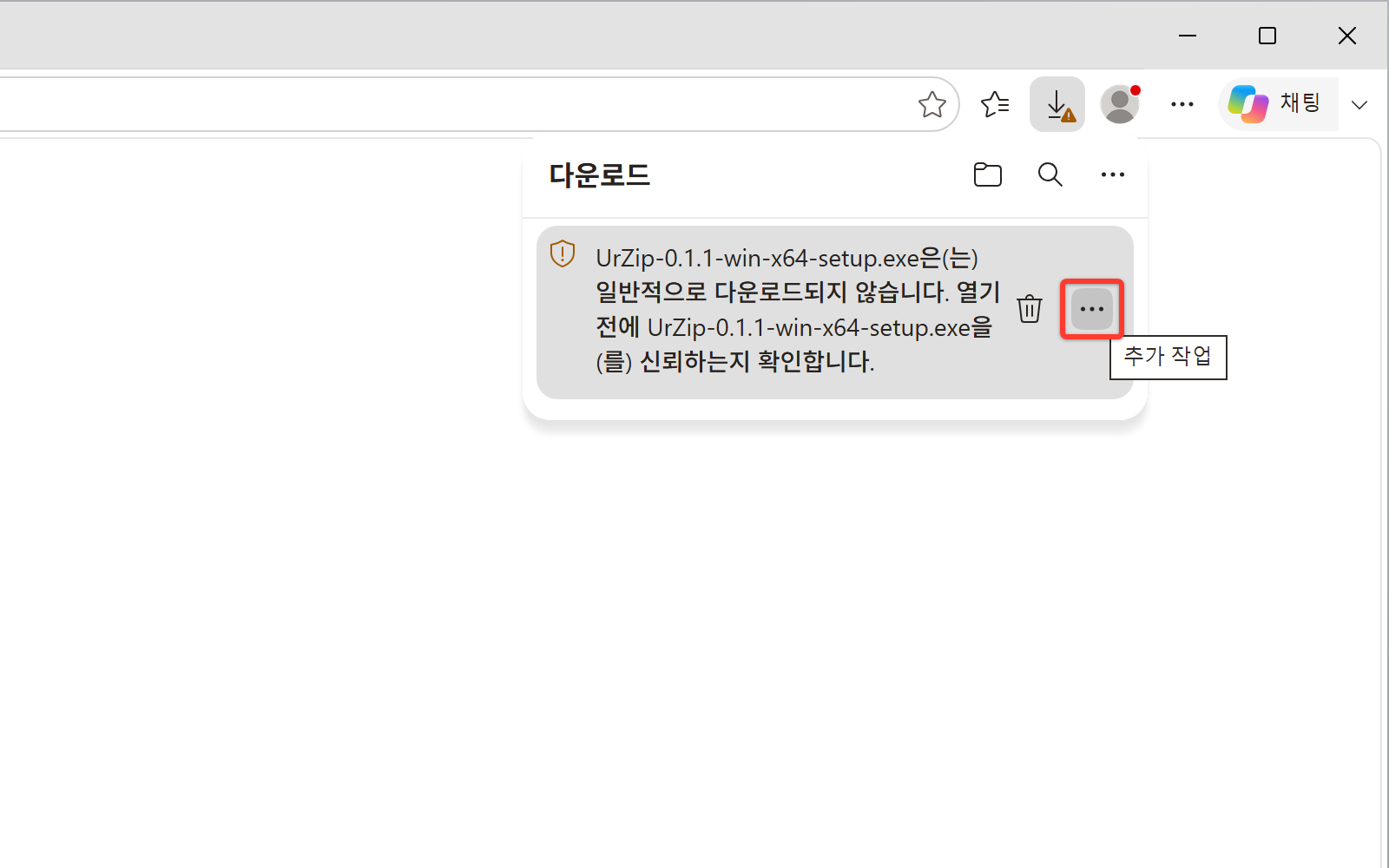 브라우저가 안 받아 줘요"일반적으로 다운로드되지 않습니다"
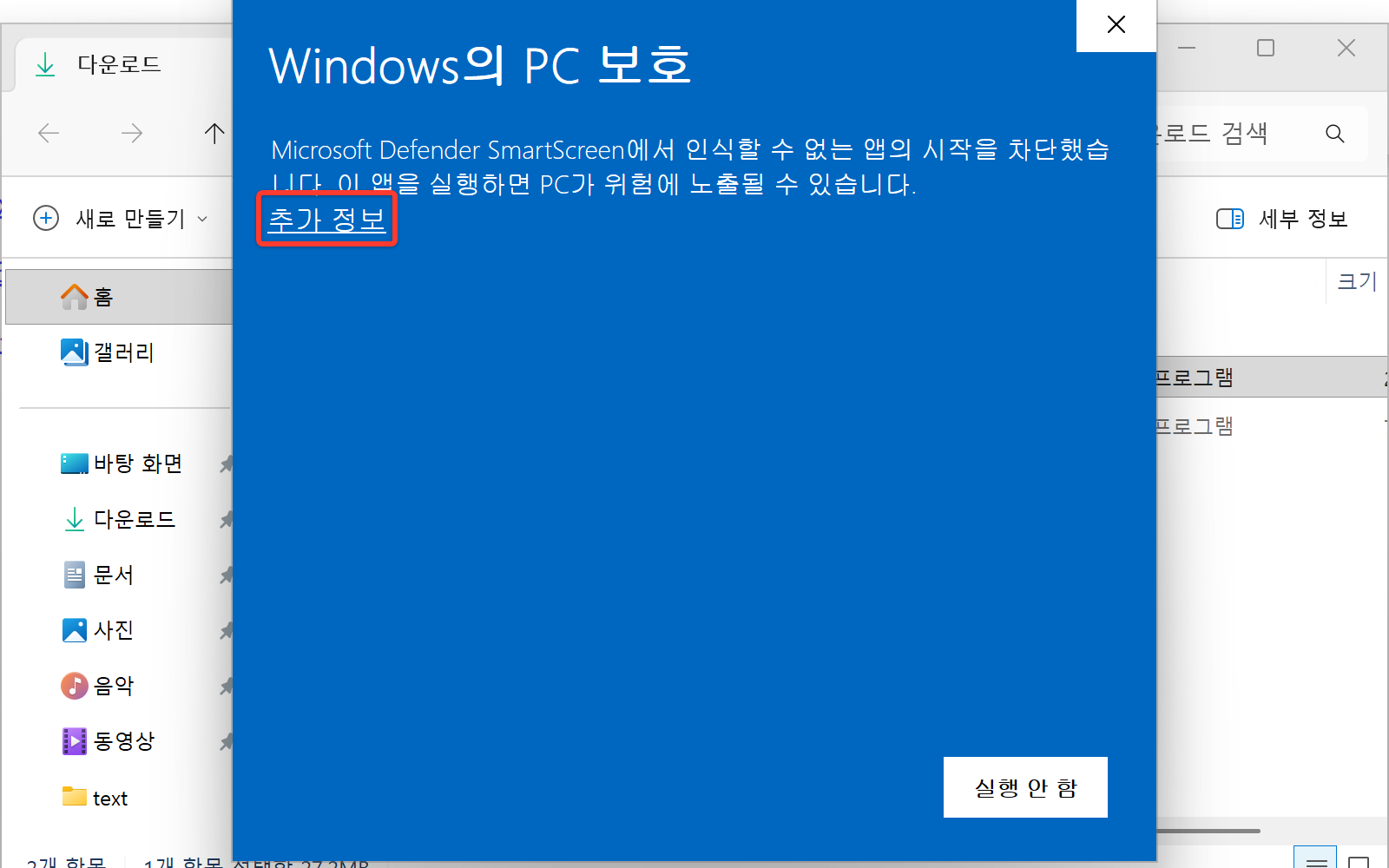 파란 창이 떠요"Windows의 PC 보호"
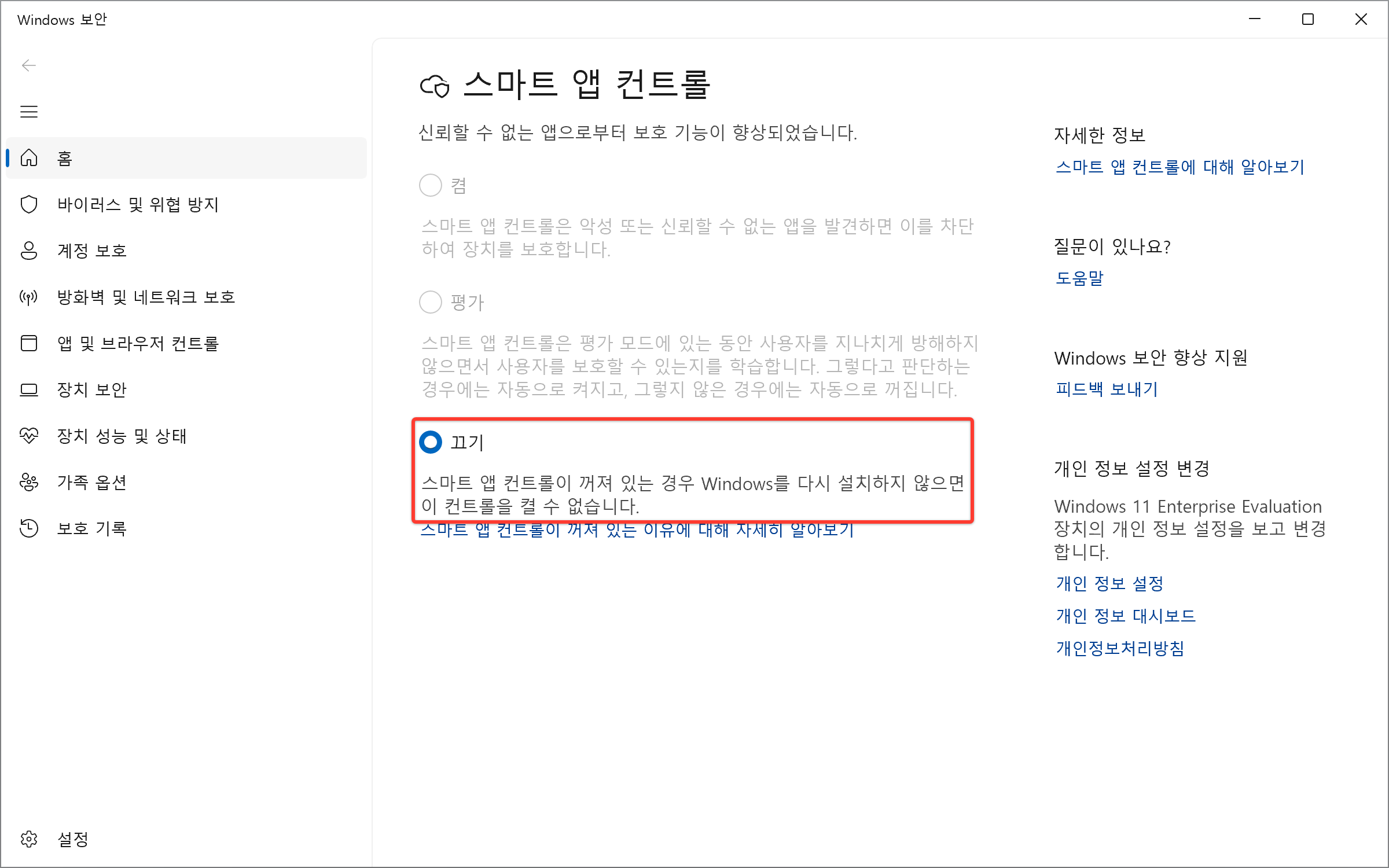 스마트 앱 컨트롤이 막았어요"…차단했습니다"
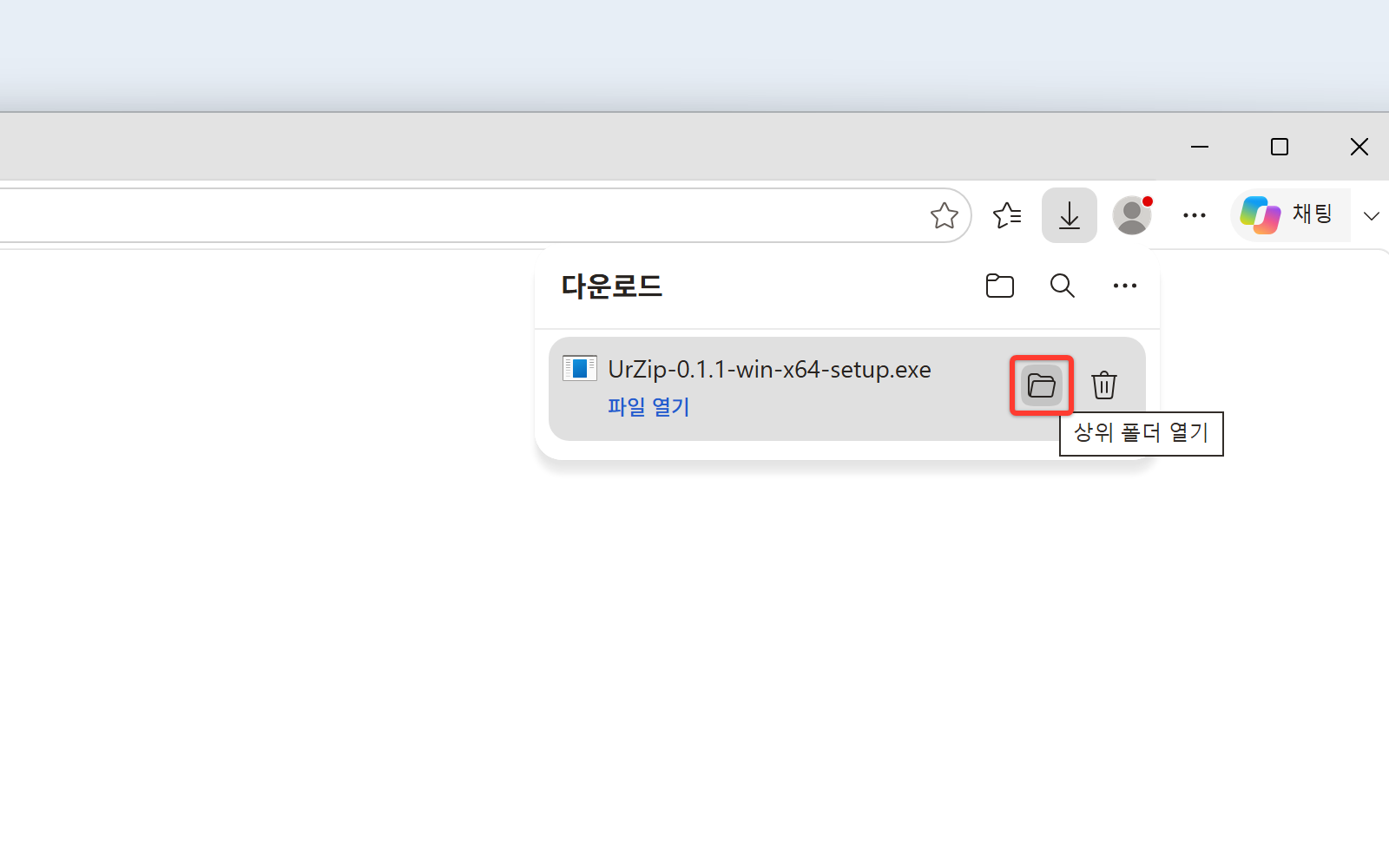 받은 파일을 못 찾겠어요다운로드 폴더 열기
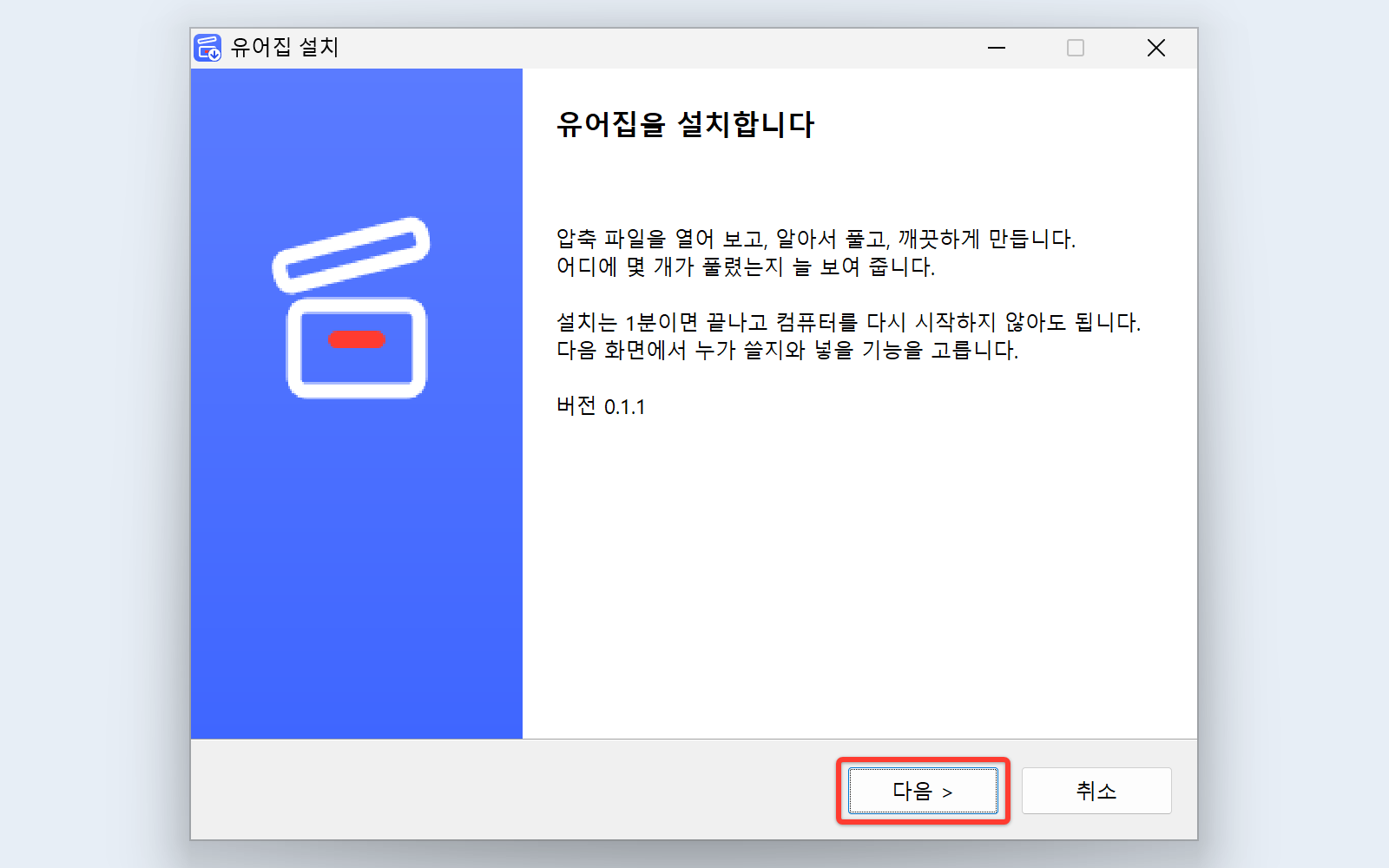 설치 창에서 뭘 누르죠?다음 → 설치 → 마침
Mac을 쓰면: Mac에 설치하기
화면
PrtSc 키를 누르고 캡처할 곳을 고릅니다. 화살표, 번호, 글자를 넣고 가릴 곳을 가립니다. 긴 화면은 스크롤하면서 이어서 캡처합니다. 화면을 녹화하고 GIF로 저장합니다. 캡처한 그림은 보관함에 모입니다.
하는 일
캡처 — 원하는 부분, 창, 전체 화면, 긴 페이지
- PrtSc 키를 누른 뒤, 캡처할 곳을 마우스로 끌어서 고르거나 창을 클릭합니다.
- 화면보다 긴 웹 페이지는 스크롤하면서 한 장으로 이어서 캡처합니다.
표시와 설명 넣기
- 화살표, 선, 사각형, 글자, 단계 번호, 형광펜을 넣습니다.
- 넣은 화살표나 글자는 저장한 뒤에도 위치와 색을 다시 바꿀 수 있습니다.
개인정보 가리기
- 이메일, 전화번호, 주민등록번호, 카드 번호를 자동으로 찾아 가려 줍니다.
화면 녹화와 GIF
- 화면을 녹화하고 GIF로 저장합니다.
글자 복사, 색상 값, 거리 재기
- 캡처한 그림 속 글자를 뽑아 복사합니다.
- 화면에서 색상 값을 알아내고, 두 점 사이 거리를 잽니다.
- 캡처한 그림을 화면 위에 계속 띄워 놓고 볼 수 있습니다.
AI·자동화로 쓰기
- Mac에서는 도움말 메뉴에서 Claude Code·Claude Desktop에 한 번 연결하면, AI가 이 Mac의 ur 프로그램을 함께 씁니다.
- 화면에서 하는 일을 AI 도구, 터미널 명령, 다른 프로그램에서도 똑같이 시킬 수 있습니다.
- 도움말 메뉴 › AI·자동화로 쓰기 창에서 쓰는 법과 복사할 예시를 한곳에서 봅니다.
AI에게 시키기
화면 캡처, 화살표 같은 표시 넣기, 저장하기를 AI 도구에게 맡길 수 있습니다. AI가 UrSnap을 움직이는 동안에는 창 아래쪽에 "AI 조작 중"이라고 표시됩니다.
- Mac에서 AI 도구에 연결하기
- 도움말 메뉴나 메뉴 막대의 UrSnap 아이콘 메뉴 › AI 연결에서 [Claude Code에 MCP 연결]이나 [Claude Desktop에 MCP 연결]을 누릅니다. 한 번 연결하면 이 Mac에 설치된 ur 프로그램 전부를 AI가 함께 씁니다. Claude Code는 새로 시작하는 대화부터, Claude Desktop은 완전히 끝냈다가(⌘Q) 다시 열면 쓸 수 있습니다.
"$HOME/Library/Application Support/ur/bin/ur" hub setup claude-code터미널에서 연결하려면 위 명령을 실행합니다. UrSnap을 한 번 실행해 두어야 이 명령이 생깁니다. - 터미널 명령으로 쓰기
- 터미널(명령을 글자로 입력하는 창)을 다룰 줄 아는 AI 도구는 UrSnap 실행 파일 이름 뒤에 명령을 붙여 실행합니다. Windows에서는 아래 명령을 실행하면 쓸 수 있는 명령 목록이 나옵니다.
"%LOCALAPPDATA%\Programs\UrSnap\UrSnap.exe" helpUrSnap이라는 이름만으로는 실행되지 않으니, 위처럼 설치 폴더 경로까지 함께 입력합니다. 명령 프롬프트(cmd)에는 그대로 붙여 넣으면 됩니다. Mac에서는 도움말 › AI·자동화로 쓰기 창에서 이 Mac의 실행 파일 경로와 예시를 복사할 수 있습니다. - 켜져 있는 프로그램에 직접 시키기
- UrSnap이 켜져 있는 동안에는 AI 도구가 UrSnap에 직접 명령을 보낼 수 있습니다. 같은 컴퓨터에서 보낸 명령만 받습니다.
이렇게 말해 보세요
“지금 화면을 캡처해서 저장 버튼에 빨간 화살표를 그려 줘”
AI가 화면을 캡처하고, 저장 버튼 자리에 빨간 화살표를 그린 다음 파일로 저장합니다.
AI가 쓰는 명령:capture.fullScreeneditor.annotatefile.save
어떤 명령을 어떤 순서로 쓸지는 AI 도구가 알아서 정합니다.
- AI 연결을 쓰지 않으려면 UrSnap 설정 › 일반에서 끕니다.
- AI가 실행한 명령은 기록에 남아 나중에 확인할 수 있습니다.
필요한 것
Windows
- Windows 10(1903 버전 이상)·11, 64비트
- 함께 설치해야 하는 다른 프로그램은 없습니다
- 관리자 권한이 없어도 설치할 수 있습니다(내 계정에만 설치됩니다)
macOS
- macOS 14 이상, Apple Silicon·Intel 모두
- 캡처하려면 macOS의 "화면 기록" 권한이 필요합니다. 처음 캡처할 때 무엇에 쓰는지 보여 주고 묻습니다
- Dock이 아니라 화면 위쪽 메뉴 막대에 아이콘이 생깁니다
설정과 데이터가 저장되는 곳
Windows
- 설정·작동 기록(로그)
%APPDATA%\UrSnap\- 편집 내용(나중에 다시 고칠 수 있게 저장한 것)
%LOCALAPPDATA%\UrSnap\edits\- 캡처한 그림
사진\UrSnap\<날짜>\
macOS
- 설정·작동 기록(로그)·편집 내용
~/Library/Application Support/UrSnap/- 캡처한 그림·녹화
~/Pictures/UrSnap/<날짜>/- 보관함 미리 보기 그림(임시)
~/Library/Caches/UrSnap/
지우는 법
Windows
- Windows 설정 › 앱 › 설치된 앱에서 UrSnap을 찾아 [제거]를 누릅니다.
- 프로그램을 지워도 설정, 캡처한 그림, 편집 내용은 남습니다. 깨끗이 지우려면 위 "설정과 데이터가 저장되는 곳"의 폴더도 지우세요.
macOS
- 메뉴 막대의 UrSnap 아이콘 › 종료를 누릅니다.
- 설정 › 일반에서 "로그인하면 메뉴 막대에서 시작"을 켰다면 먼저 끕니다.
- 응용 프로그램 폴더의 UrSnap을 휴지통으로 옮깁니다. 설정, 캡처한 그림, 편집 내용은 남습니다. 깨끗이 지우려면 위 "설정과 데이터가 저장되는 곳"의 폴더도 지우세요.
알아 둘 것
- 새 버전은 이 페이지에 올립니다. 프로그램이 새 버전을 알려 주지는 않으니 가끔 이 페이지를 확인해 주세요.
- 스크롤 캡처는 위에서 아래로 내려가면서만 캡처할 수 있습니다.
- Mac에서 화면 기록 권한을 켠 뒤에는 UrSnap을 끝냈다가 다시 열어야 캡처가 됩니다. 새 버전으로 바꿔 설치하면 macOS가 권한을 다시 물을 수 있습니다.
- Windows 11의 "스마트 앱 컨트롤"이 켜진 PC에서는 아직 실행할 수 없습니다. 자세한 내용은 설치 도움말에 있습니다.
바뀐 점
0.6.6 · 2026.11.20
고친 것
- 고침 — AI 연결: 앱이 꺼져 있을 때
ur로 부르면 응답이 끝나지 않던 문제(Windows). 동봉ur가 0.1.2로 바뀌었습니다.
- 고침 — AI 연결: 앱이 꺼져 있을 때
0.6.5 · 2026.11.20
Windows판 새 판입니다 — Windows 0.6.5 · macOS 0.6.4. 맥 0.6.4에 먼저 들어간 기능을 Windows에도 넣었습니다(0.6.4라는 번호는 맥판이 이미 썼습니다).
이 버전으로 할 수 있는 것
- AI(Claude)에 연결하기: 설정 › 정보의 AI 연결에서
Claude Code에 MCP 연결·Claude Desktop에 MCP 연결을 누르면, 이 PC에 설치된 ur 앱(UrSnap·UrBuddy·UrZip…)을 Claude에서 한꺼번에 쓸 수 있습니다. 명령 찾기(Ctrl+K)에서 "MCP"나 "Claude"로 찾아도 됩니다. 연결돼 있으면… 연결 끊기만 켜지고, 끊기 전에는 함께 빠지는 앱 이름을 보여 주고 묻습니다. - 연결·끊기 뒤에는 언제부터 적용되는지 알려 줍니다 — Claude Code는 새로 시작하는 세션부터, Claude Desktop은 알림 영역 아이콘에서 완전히 종료했다가 다시 열어야 합니다.
- 연결을 바꾸지 못했을 때(설정 파일이 깨져 있는 등): 무엇을 하면 되는지와 고칠 파일 자리(
~\.claude.json)를 알려 주고, 붙여 넣을 설정 조각을 [설정 조각 복사]로 복사합니다. 한쪽 설정만 깨져 있으면 다른 쪽은 그대로 정상으로 보입니다. - AI·자동화로 쓰기 창: 같은 명령을 AI·명령줄·로컬 API·화면에서 쓰는 법(실행 파일 경로·예시와 복사 단추·API 주소 파일·인증 방식·명령 수·안내서)을 한곳에서 봅니다. 설정 › 일반 "AI 연결"·설정 › 정보·트레이 메뉴 "AI 연결…"·명령 찾기에서 엽니다.
- 캡처 줄에서 파일 지우기: 편집기 아래 캡처 줄의 지난 캡처 칸에 마우스를 올리면 오른쪽 위에 휴지통 단추가 보입니다. 칸을 오른쪽 클릭하면 닫기·열기·탐색기에서 보기·파일 삭제…가 있고, 지금 캡처는
Ctrl+Delete(더 보기 › 캡처 파일 삭제…)로 지웁니다. 원본과 편집본을 함께 휴지통으로 보내고, 묻는 창에서 [휴지통으로]를 눌러야 지웁니다.
고친 것
- 캡처 줄에서 ×로 닫은 캡처를 같은 자리에서 한 번 더 누르면 다시 열리던 문제를 고쳤습니다.
바뀜(자동화)
- 새 명령 넷:
app.interfaces(네 입구 안내 — 토큰 값은 싣지 않음)·mcp.status·mcp.connect·mcp.disconnect(위험 — 확인 필요). 명령 167개. - API
GET /v1/help(=app.interfaces, 토큰 필요)와GET /v1의help칸. 명령줄UrSnap help interfaces [--json](앱이 꺼져 있어도)·UrSnap list [--json]·UrSnap --help, 도움말 끝에 "다른 입구". - 설치 프로그램이 ur 실행기(
ur.exe)를 함께 싣고%LOCALAPPDATA%\ur\bin\ur.exe에 놓습니다(더 새 판일 때만 바꿉니다). 앱도 시작할 때 같은 일을 합니다. AI 설정에는 늘 이 자리가 적히므로 ur 앱 하나를 지워도 연결이 끊기지 않고, UrSnap을 제거해도 이 파일은 남습니다. commands.json에 규칙 칸(title·desc·modes·examples·sideEffects)과 안내서 한·영(share\guides).
- AI(Claude)에 연결하기: 설정 › 정보의 AI 연결에서
0.6.4 · 2026.11.18
맥판만 새 판입니다 — macOS 0.6.4 · Windows 0.6.3. Windows판은 0.6.3 그대로이고, 같은 기능은 0.6.5 이상에서 들어갑니다.
이 버전으로 할 수 있는 것
- AI(Claude)에 연결하기: 도움말 메뉴와 메뉴 막대 아이콘 메뉴의 "AI 연결"에서
Claude Code에 MCP 연결·Claude Desktop에 MCP 연결을 누르면, 이 맥에 설치된 ur 앱(UrSnap·UrBuddy·UrZip…)을 Claude에서 한꺼번에 쓸 수 있습니다. 연결돼 있으면 메뉴에는… 연결 끊기만 켜지고, 끊기 전에는 함께 빠지는 앱 이름을 보여 주고 묻습니다. 연결·끊기 뒤에는 언제부터 적용되는지(Claude Code = 새로 시작하는 세션부터, Claude Desktop = 완전히 종료했다가 다시 열기) 알려 줍니다. 설정 파일을 고치지 못하면 붙여 넣을 설정 조각을 복사할 수 있습니다. - AI·자동화로 쓰기 창: 같은 명령을 AI·명령줄·로컬 API·화면에서 쓰는 법(실행 파일 경로·예시·복사 단추·API 주소 파일·인증 방식·명령 수·안내서)을 한 곳에서 봅니다. 도움말 메뉴·메뉴 막대 메뉴·명령 찾기(⌘K)·설정 › 일반 "AI 연결" 행에서 엽니다.
- 연결을 바꾸지 못했을 때(설정 파일이 깨져 있는 등): "AI 연결을 바꾸지 못했어요"와 함께 무엇을 하면 되는지, 고칠 파일 자리(
~/.claude.json), 붙여 넣을 설정 조각을 미리 보여 주고 [설정 조각 복사]로 복사합니다. 한쪽(예: Claude Code) 설정만 깨져 있으면 다른 쪽(Claude Desktop)은 그대로 정상 상태를 보여 줍니다. - 앱 안에 ur 실행기가 함께 들어 있고, 처음 실행할 때
~/Library/Application Support/ur/bin/ur에 놓습니다(더 새 판일 때만 바꾸고, dmg 안에서 실행할 때는 놓지 않습니다). AI 설정에는 늘 이 자리가 적히므로 ur 앱 하나를 지워도 연결이 끊기지 않습니다.
바뀜(자동화)
- 새 명령 넷(맥 먼저):
app.interfaces(네 입구 안내 — 토큰 값은 싣지 않음)·mcp.status·mcp.connect·mcp.disconnect(위험 — 확인 필요). 명령 167개. - API
GET /v1/help(=app.interfaces, 토큰 필요)와GET /v1의help칸. 명령줄UrSnap help interfaces [--json](앱이 꺼져 있어도)·UrSnap list [--json],--help끝에 "다른 입구". commands.json에 규칙 칸(title·desc객체·modes·examples·sideEffects), 안내서overview한·영을 앱에 넣어 manifestguides가 가리킵니다.
- AI(Claude)에 연결하기: 도움말 메뉴와 메뉴 막대 아이콘 메뉴의 "AI 연결"에서
의견 보내기
쓰다가 불편한 점이나 바라는 점이 있으면 프로그램 안의 "의견 보내기"나 아래 버튼으로 알려 주세요.
의견 보내기만든 사람 Carami, ToTo, Esther