
압축 프로그램
UrZip
유어집
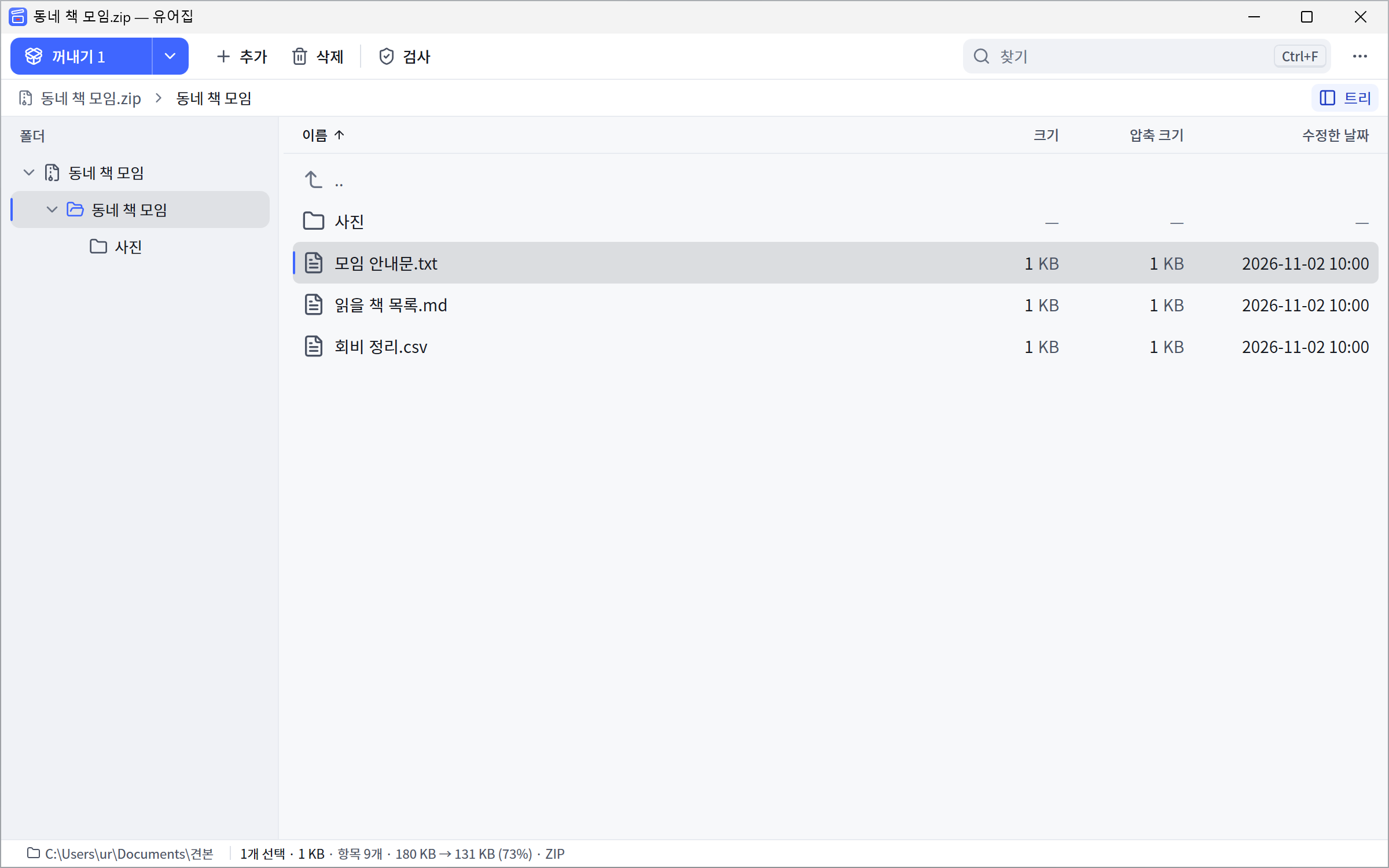
압축 파일을 열어 보고, 풀고, 만듭니다.
개인도 기업도 무료로 쓸 수 있습니다.
2026.11.20 · Windows 10·11용 0.1.5(30MB) · macOS용 0.1.3(33MB)
정식 버전이 나오기 전에 먼저 써 볼 수 있는 미리보기 버전입니다.

받기
설치 파일 받기
[무료로 받기]를 눌러 설치 파일을 받습니다. 파일 이름은
UrZip-0.1.5-win-x64-setup.exe입니다.Mac에서는 파일을 받지 않고, 터미널에 아래 한 줄을 붙여 넣어 설치합니다.curl -fsSL https://urai.kr/apps/install.sh | sh -s urzip경고가 뜨면
새로 나온 프로그램이라 Windows가 경고 창을 띄울 수 있습니다. 경고 창이 뜨면 바로 아래 “설치하다 막혔나요?”에서 같은 화면을 골라 따라 하세요.
처음 켜기
압축 파일을 마우스 오른쪽 버튼으로 누르고 "알아서 풀기"를 고릅니다. 압축 파일을 더블클릭했을 때 UrZip으로 열리게 하려면, 처음 실행할 때 뜨는 안내에서 [적용]을 누릅니다.자세한 방법: 기본 앱 바꾸는 법 · 오른쪽 클릭 메뉴 쓰는 법
설치하다 막혔나요?
지금 내 화면에 뜬 것과 같은 그림을 고르세요. 어디를 누르면 되는지 알려 드립니다.
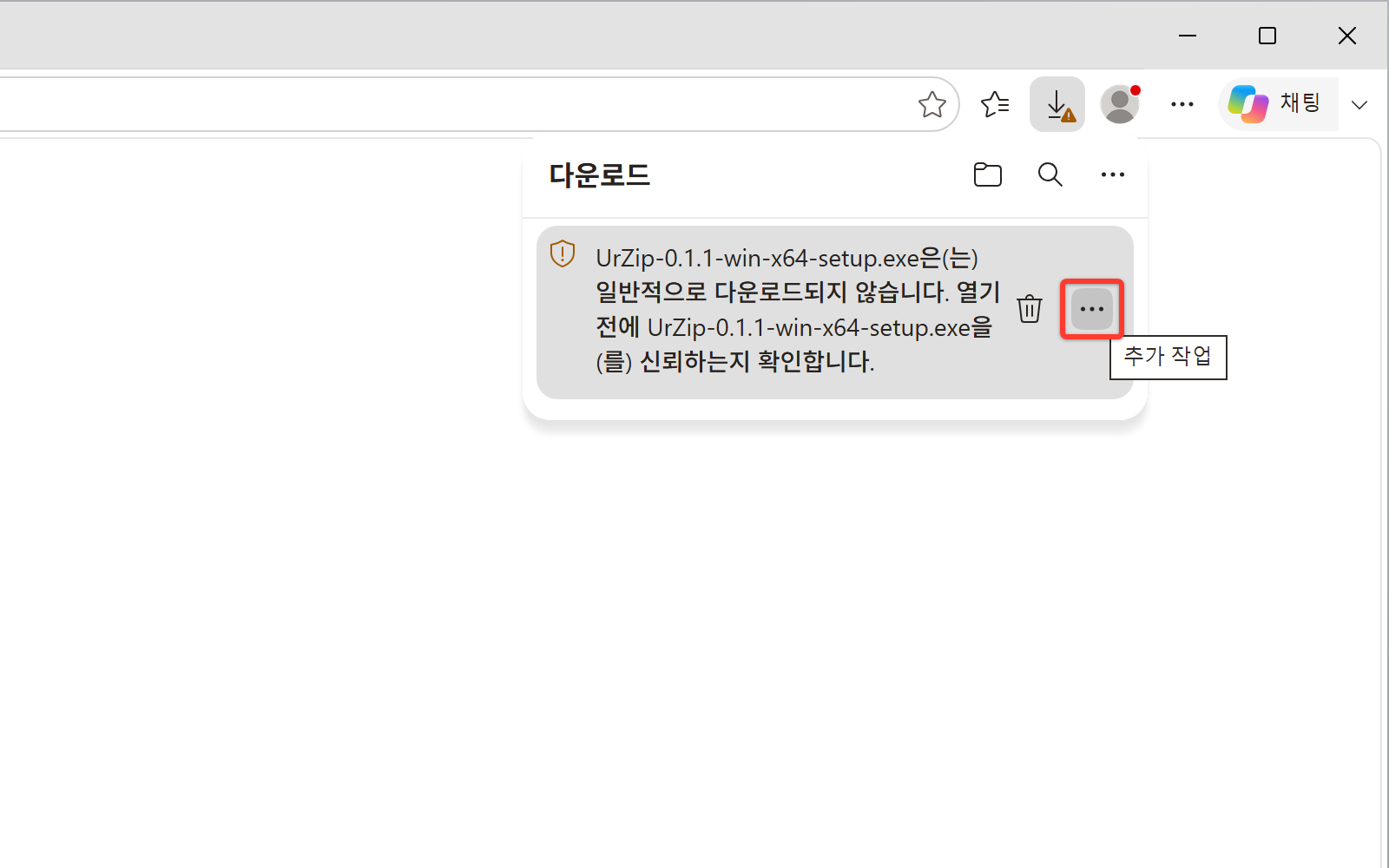 브라우저가 안 받아 줘요"일반적으로 다운로드되지 않습니다"
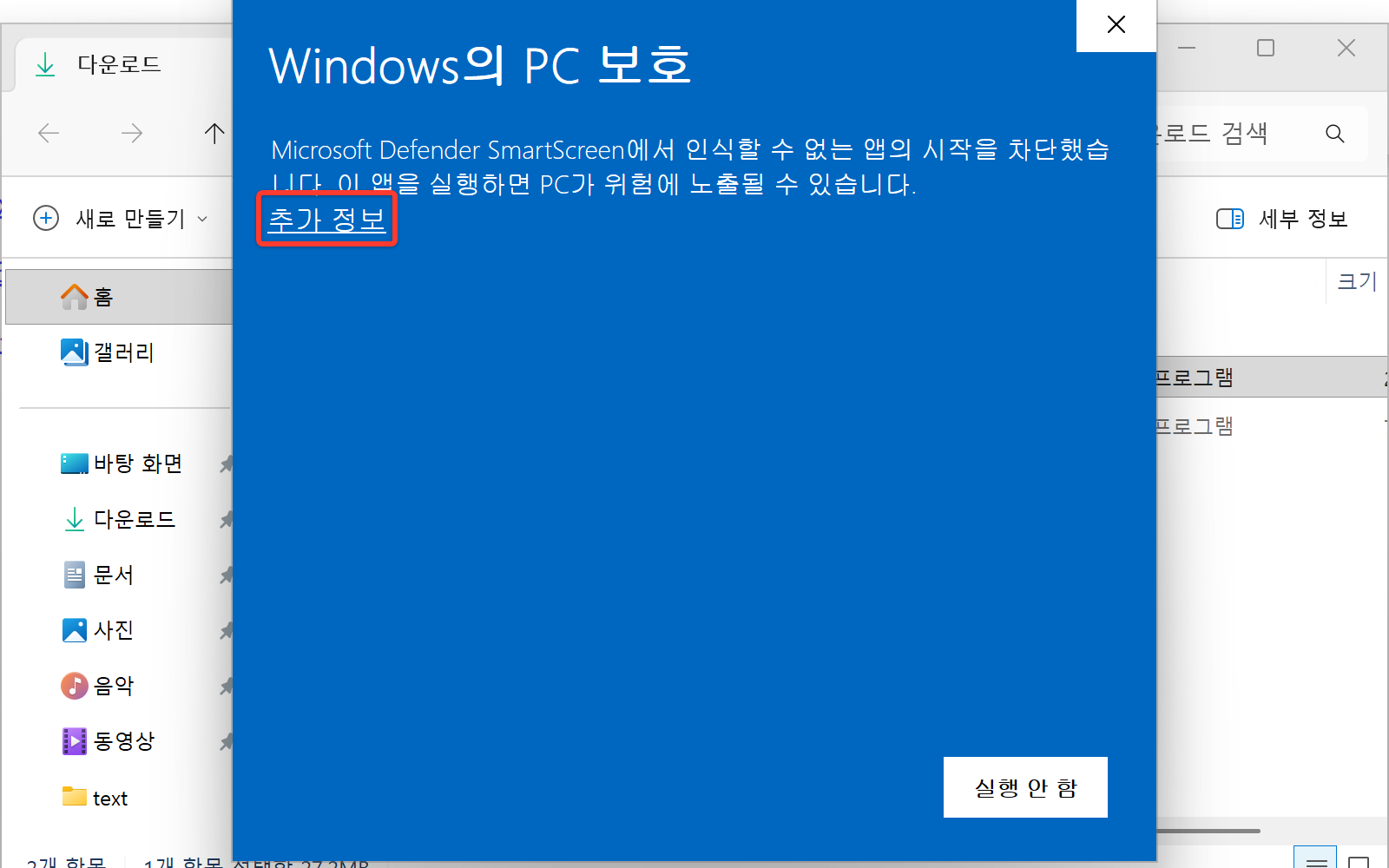 파란 창이 떠요"Windows의 PC 보호"
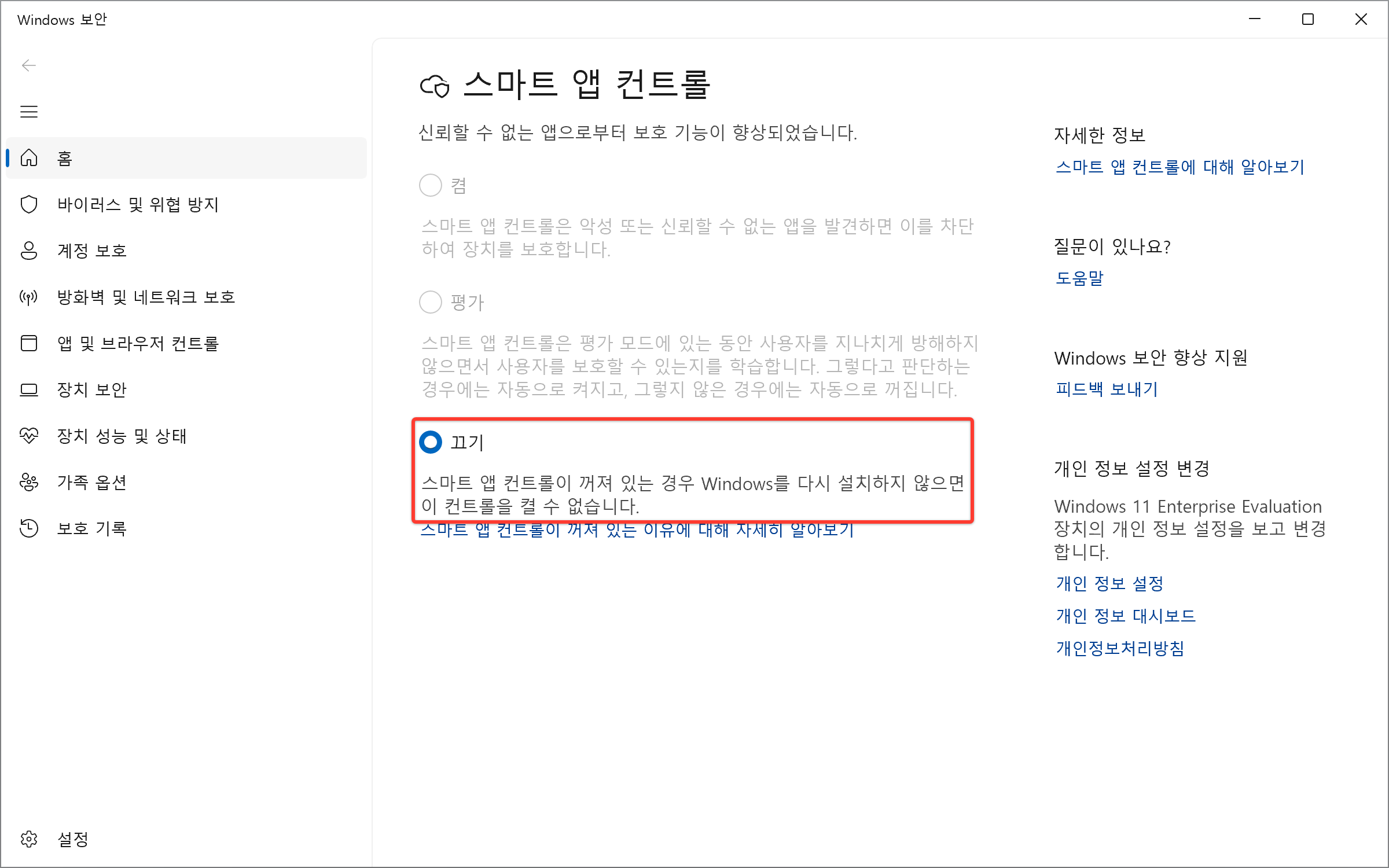 스마트 앱 컨트롤이 막았어요"…차단했습니다"
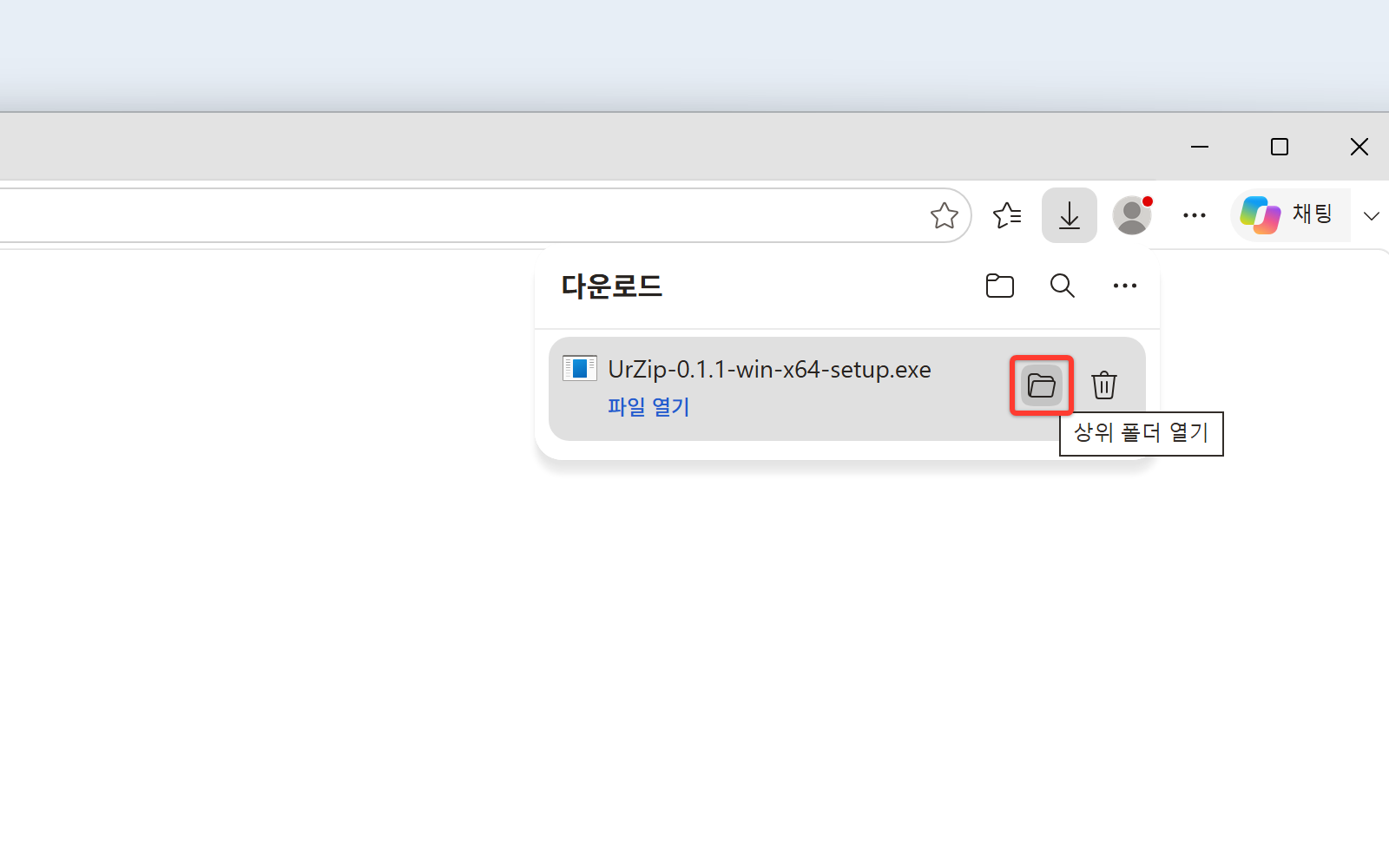 받은 파일을 못 찾겠어요다운로드 폴더 열기
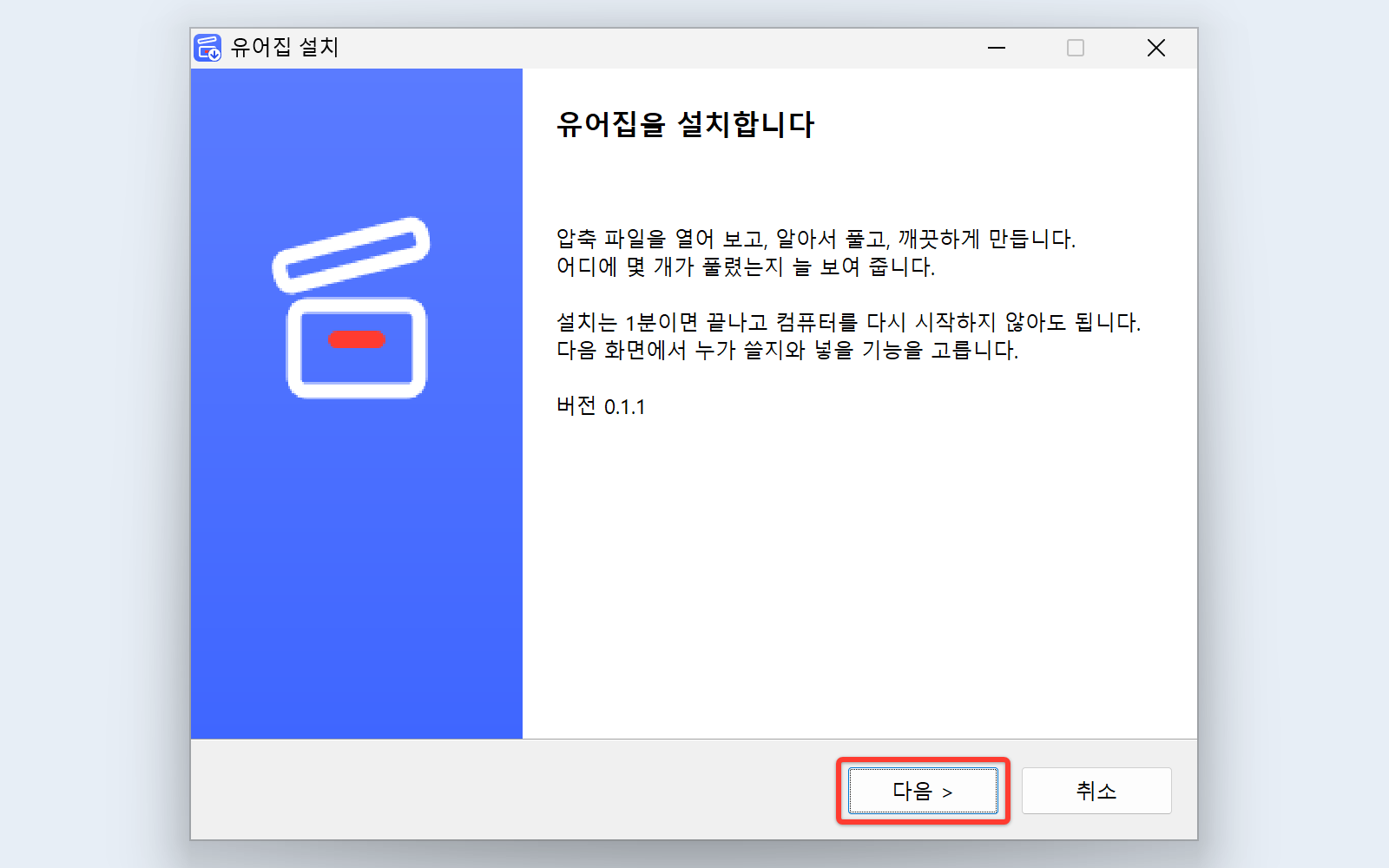 설치 창에서 뭘 누르죠?다음 → 설치 → 마침
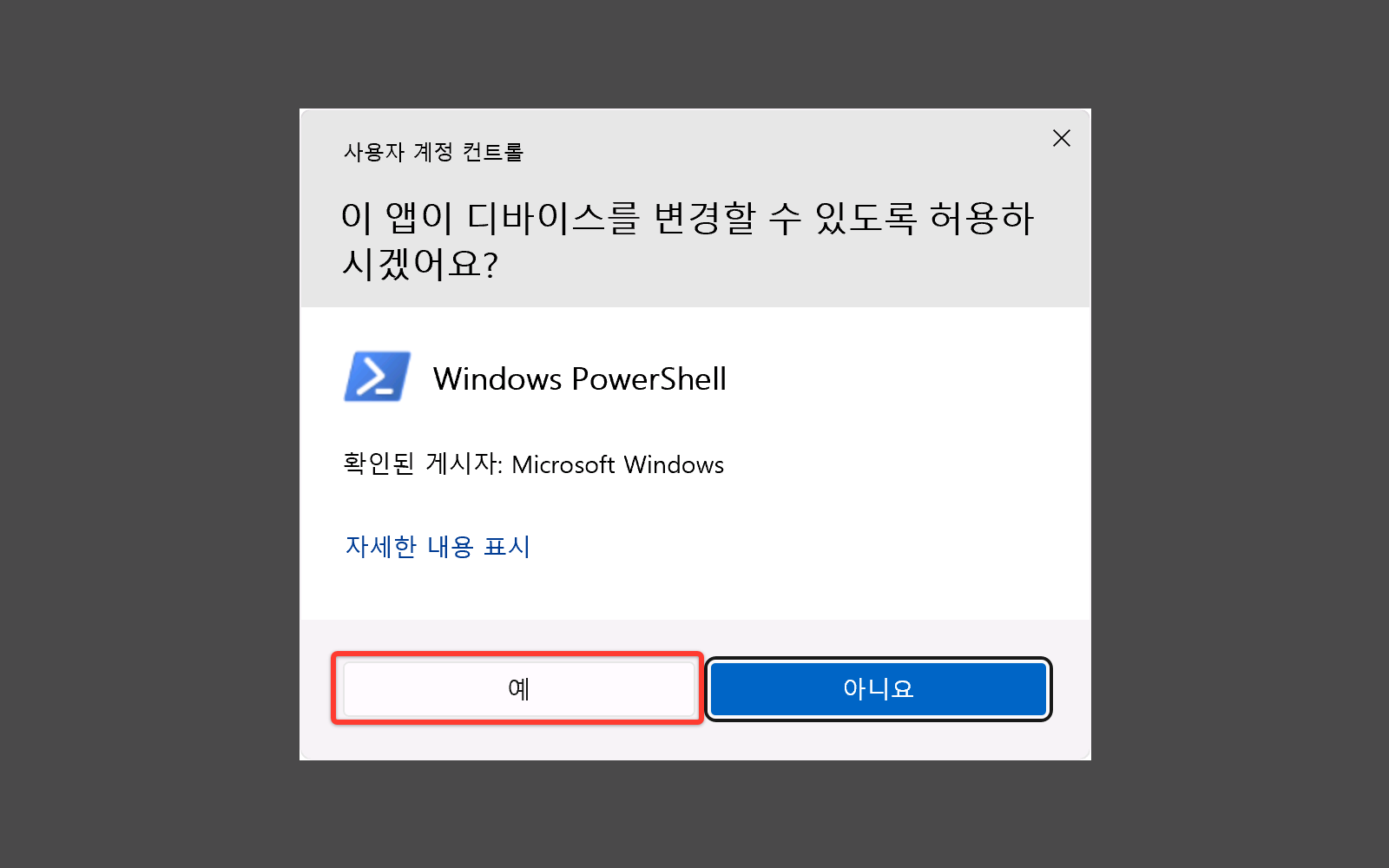 승인 창이 떠요"이 앱이 디바이스를 변경할 수 있도록 허용하시겠어요?"
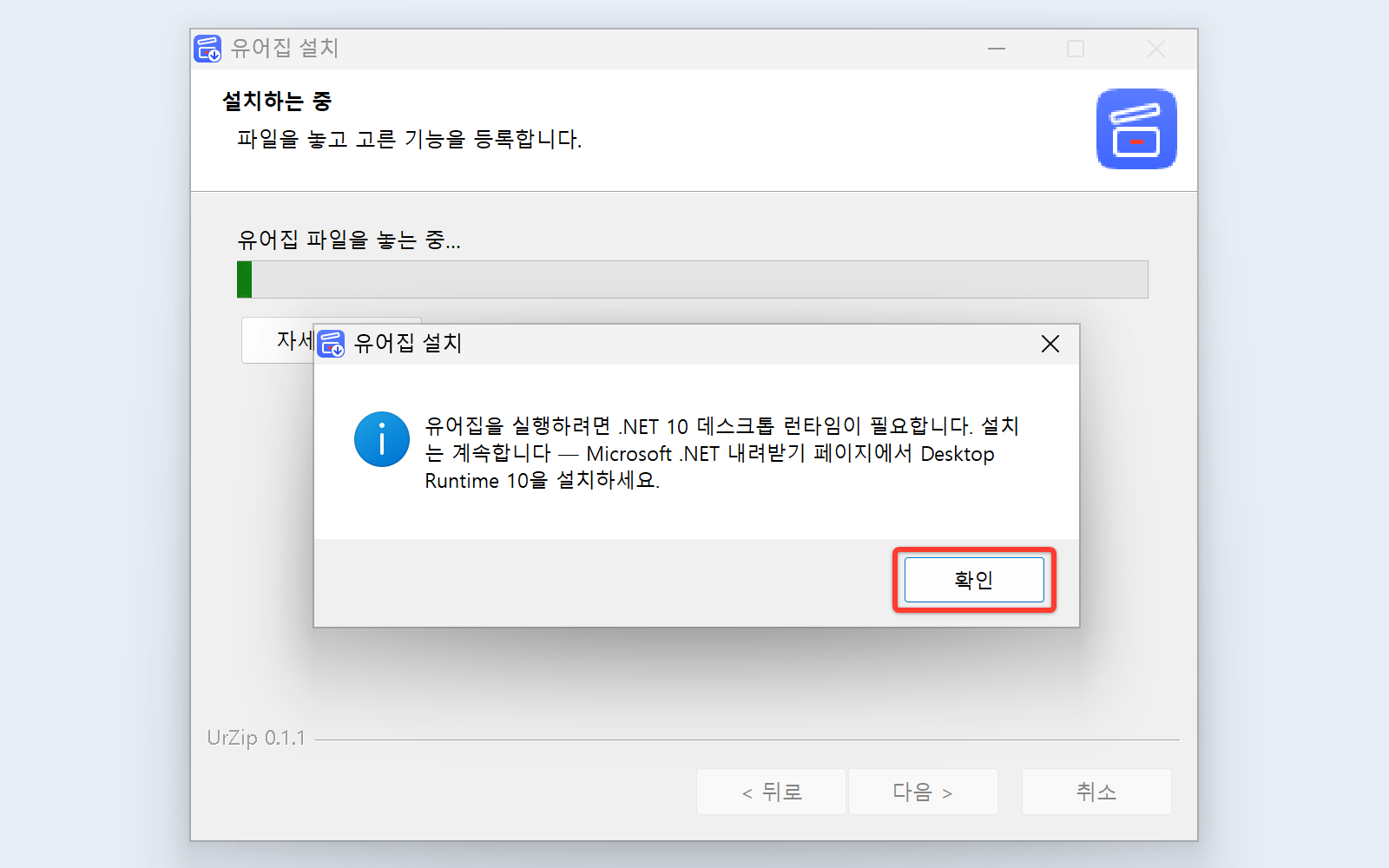 .NET이 필요하대요".NET 데스크톱 런타임"
Mac을 쓰면: Mac에 설치하기
화면
풀기 전에 안을 먼저 봅니다. 어디에 몇 개를 풀었는지 알려 줍니다. ZIP, 7z, TAR.ZST로 만들고 암호를 걸 수 있습니다. 탐색기에서 오른쪽 클릭으로 바로 풉니다. 여러 압축 작업의 진행 상황을 한 창에서 봅니다.
하는 일
안을 먼저 보기
- 풀기 전에 안에 든 폴더와 파일을 탐색기처럼 보여 줍니다.
- 안에 든 파일을 이름으로 찾을 수 있습니다.
알아서 풀기와 되돌리기
- 안에 든 파일이 하나면 그 자리에 풀고, 여러 개면 새 폴더를 만들어 그 안에 풉니다.
- 다 풀면 어디에 몇 개를 풀었는지 알려 줍니다.
- 잘못 풀었으면 되돌릴 수 있습니다.
만들기 — ZIP·7z·TAR.ZST
- 암호를 걸 수 있습니다(AES-256 방식).
- 용량이 크면 여러 개로 나눠서 압축할 수 있습니다.
탐색기·Finder 오른쪽 클릭
- 압축 파일을 마우스 오른쪽 버튼으로 눌러 바로 풀 수 있습니다.
- 탐색기 미리 보기 창에서도 압축 파일 안을 볼 수 있습니다.
- Mac에서는 Finder에서 압축 파일을 오른쪽 클릭해 알아서 풀기·폴더에 풀기를 고를 수 있습니다.
다루는 압축 형식
- ZIP, 7z, TAR.ZST는 만들 수도 있고 풀 수도 있습니다.
- RAR, ALZ, EGG는 풀기만 합니다.
- 한글 파일 이름이 깨져 보이면 글자 표시 방식(인코딩)을 바꿔 바로잡을 수 있습니다.
AI·자동화로 쓰기
- Mac에서는 도움말 메뉴에서 Claude Code·Claude Desktop에 한 번 연결하면, AI가 이 Mac의 ur 프로그램을 함께 씁니다.
- 화면에서 하는 일을 AI 도구, 터미널 명령, 다른 프로그램에서도 똑같이 시킬 수 있습니다.
- 도움말 메뉴 › AI·자동화로 쓰기 창에서 쓰는 법과 복사할 예시를 한곳에서 봅니다.
AI에게 시키기
압축 파일 안 보기, 풀기, 만들기를 AI 도구에게 맡길 수 있습니다. UrZip은 이 일을 모두 내 컴퓨터 안에서 하고 인터넷을 쓰지 않습니다. 다만 함께 쓰는 AI 도구가 어떤 내용을 자기 서버로 보내는지는 그 AI 도구의 설정에 달려 있습니다.
- Mac에서 AI 도구에 연결하기
- 메뉴 막대의 도움말 › AI 연결에서 [Claude Code에 MCP 연결]이나 [Claude Desktop에 MCP 연결]을 누릅니다. 한 번 연결하면 이 Mac에 설치된 ur 프로그램 전부를 AI가 함께 씁니다. Claude Code는 새로 시작하는 대화부터, Claude Desktop은 완전히 끝냈다가(⌘Q) 다시 열면 쓸 수 있습니다.
"$HOME/Library/Application Support/ur/bin/ur" hub setup claude-code터미널에서 연결하려면 위 명령을 실행합니다. UrZip을 한 번 실행해 두어야 이 명령이 생깁니다. - Windows에서 AI 도구에 등록해 쓰기
- 쓰고 있는 AI 도구의 설정에 UrZip을 한 번 등록해 두면, 그 뒤로는 AI가 필요할 때 UrZip을 알아서 씁니다. 등록할 때 넣는 명령은 아래와 같습니다(MCP 방식).
"%LOCALAPPDATA%\Programs\UrZip\urzip.exe" mcpurzip이라는 이름만으로는 실행되지 않으니, 위처럼 설치 폴더 경로까지 함께 입력합니다. 명령 프롬프트(cmd)에는 그대로 붙여 넣으면 됩니다. 위 경로는 기본 설치 위치이고, 설치할 때 "모든 사용자"를 골랐다면 C:\Program Files\UrZip\urzip.exe입니다. - 터미널 명령으로 쓰기
- 터미널(명령을 글자로 입력하는 창)을 다룰 줄 아는 AI 도구는 UrZip에 명령을 내려 일을 시킬 수 있습니다. UrZip 창을 켜 두지 않아도 됩니다. Windows에서는 아래 명령을 실행하면 쓸 수 있는 명령 목록이 나옵니다(경로는 위와 같습니다).
"%LOCALAPPDATA%\Programs\UrZip\urzip.exe" helpMac에서는 도움말 › AI·자동화로 쓰기 창에서 이 Mac의 실행 파일 경로와 예시를 복사할 수 있습니다. - 켜져 있는 프로그램에 직접 시키기
- UrZip이 켜져 있는 동안에는 AI 도구가 UrZip에 직접 명령을 보낼 수 있습니다. 같은 컴퓨터에서 보낸 명령만 받습니다.
이렇게 말해 보세요
“다운로드 폴더의 회의자료.zip에 뭐가 들었는지 보고, 문서만 꺼내 줘”
AI가 압축 파일 안을 먼저 살펴보고, 문서 파일만 골라서 풉니다.
AI가 쓰는 명령:archive_listextract_planextract_smart
어떤 명령을 어떤 순서로 쓸지는 AI 도구가 알아서 정합니다.
- AI 연결을 쓰지 않으려면 Windows에서는 UrZip 설정 › AI 연결에서 끄고, Mac에서는 도움말 › AI 연결에서 연결을 끊습니다.
- 회사 PC라면 관리자가 정책 파일로 AI 연결을 끄거나 특정 명령을 막아 둘 수 있습니다.
필요한 것
Windows
- Windows 10·11, 64비트
- Windows 10에서도 오른쪽 클릭 메뉴에서 UrZip을 쓸 수 있습니다
- .NET 10 데스크톱 런타임(Windows 프로그램을 돌리는 무료 구성 요소)이 필요합니다. PC에 없으면 설치 도중에 받는 곳을 안내합니다
macOS
- macOS 14 이상, Apple Silicon·Intel 모두
- 함께 설치해야 하는 다른 프로그램은 없습니다
- Finder 오른쪽 클릭 메뉴는 시스템 설정에서 '유어집'을 한 번 켜면 나옵니다
설정과 데이터가 저장되는 곳
Windows
- 설정
%APPDATA%\urzip\- 임시 파일
%LOCALAPPDATA%\urzip\Cache\- 작동 기록(로그)
%LOCALAPPDATA%\urzip\Logs\- 설치 없이 쓰는 경우
프로그램 파일과 같은 폴더의 data\
macOS
- 설정·최근 목록·되돌리기 기록
~/Library/Application Support/urzip/- 임시 파일
~/Library/Caches/urzip/- 작동 기록(로그)
~/Library/Logs/urzip/
지우는 법
Windows
- Windows 설정 › 앱 › 설치된 앱에서 UrZip을 찾아 [제거]를 누릅니다.
- 프로그램을 지워도 설정과 최근 목록은 남습니다. 깨끗이 지우려면 위 "설정과 데이터가 저장되는 곳"의 폴더도 지우세요.
macOS
- 응용 프로그램 폴더의 UrZip을 휴지통으로 옮깁니다.
- 프로그램을 지워도 설정과 최근 목록은 남습니다. 깨끗이 지우려면 위 "설정과 데이터가 저장되는 곳"의 폴더도 지우세요.
알아 둘 것
- 새 버전은 이 페이지에 올립니다. Windows판은 새 버전을 알려 주지 않으니 가끔 이 페이지를 확인해 주세요. macOS판은 새 버전이 나오면 보기 창에 조용히 알려 줍니다(설정 › 일반에서 끌 수 있습니다).
- 지금 macOS판은 0.1.3, Windows판은 0.1.1입니다.
- 설치 도중에 "이 앱이 디바이스를 변경할 수 있도록 허용하시겠어요?" 창이 한 번 뜰 수 있습니다. [아니요]를 눌러도 설치는 끝납니다. 다만 그때는 UrZip 메뉴가 오른쪽 클릭 메뉴의 "추가 옵션 표시" 안에 나옵니다.
- Windows 11의 "스마트 앱 컨트롤"이 켜진 PC에서는 아직 실행할 수 없습니다. 자세한 내용은 설치 도움말에 있습니다.
- ARM 프로세서를 쓰는 Windows PC에서는 쓸 수 없습니다.
- macOS판에는 아직 Finder 빠른 보기(스페이스 바로 미리 보기)로 압축 파일 안을 보는 기능이 없습니다.
바뀐 점
0.1.5 · 2026.11.20
고침
- AI 연결: 앱이 꺼져 있을 때
ur로 부르면 응답이 끝나지 않던 문제(Windows). 설치본에 들어 있는ur가 0.1.2로 올라갔습니다.
- AI 연결: 앱이 꺼져 있을 때
0.1.4 · 2026.11.20
Windows — AI 연결
- 창 오른쪽 위 ⋯ 메뉴 › AI 연결에서 Claude Code·Claude Desktop에 한 번에 연결하고 끊을 수 있습니다. 연결하면 설치된 ur 앱 전부를 AI가 함께 씁니다. 연결한 뒤에는 언제부터 쓸 수 있는지 알려 주고, 끊을 때는 함께 빠지는 앱 이름을 보여 주고 묻습니다.
- AI·자동화로 쓰기 창에서 명령줄·프로그램·AI로 유어집을 부르는 법과 예시를 보고 바로 복사할 수 있습니다.
- 설정 › 연동에 AI 연결 상태와 [연결]/[끊기], "이 앱만 따로 연결"이 생겼습니다.
- 설정 파일이 깨져 연결하지 못하면 원인과 함께 붙여 넣을 설정 조각을 보여 주고 복사해 줍니다.
- 설치본에 ur 실행기가 함께 들어가, 앱을 처음 열 때 알아서 준비됩니다. 명령줄
urzip --help끝의 다른 입구 안내도 Windows 표기(⋯ 메뉴·Ctrl+K)로 바뀌었습니다.
Windows — 도움말
- 빈 창 위에 지금 컴퓨터에 맞는 안내가 한 번에 하나씩 나옵니다. ZIP 파일이 아직 유어집으로 열리지 않으면 [기본 앱 설정 열기], 탐색기 오른쪽 클릭 메뉴가 없으면 [메뉴 등록]. 해결하면 안내가 사라지고 결과를 알려 줍니다. ✕로 닫은 안내는 다시 나오지 않습니다.
- 빈 창 아래에 자주 찾는 도움말 링크가 생겼습니다. F1이나 ⋯ 메뉴의 "유어집 도움말", 명령 팔레트의 "도움말: …"로도 엽니다. 인터넷이 끊겨 있으면 브라우저 대신 글로 된 안내를 보여 줍니다.
- 설정 › 일반에 "도움말" 묶음이 생겼습니다: 안내 켜고 끄기, 도움말 링크 켜고 끄기, 닫은 안내 다시 보기.
Windows — 보기 창·설정
- 압축 여러 개를 한꺼번에 열면 파일마다 보기 창이 열립니다. 10개가 넘으면 먼저 묻습니다.
- 읽기 전용 압축(RAR·ALZ·EGG·분할·압축 안 압축)에서 고친 파일을 [새 압축으로…]로 살리거나 [탐색기에서 보기]로 찾을 수 있습니다. 그대로 닫으려 하면 먼저 묻습니다. 읽기 전용 압축에 파일을 끌어 놓으면 새 압축을 만듭니다.
- 이름을 바꿀 때 쓸 수 없는 글자를 치면 바로 알려 주고 [바꾸기]를 끕니다.
- 설정 › 단축키에서 키를 바꿀 수 있습니다. 다른 명령이 쓰는 키는 받지 않고, 메뉴·명령 팔레트·툴팁도 바뀐 키로 보입니다.
- 보기 창 크기와 자리를 기억합니다. 작업 표시줄 아이콘을 오른쪽 클릭하면 최근에 연 압축이 보입니다.
- 새 판이 나오면 보기 창에 조용한 띠 하나와 정보 창에 한 줄로 알립니다(설정 › 일반에서 끌 수 있음).
- 긴 작업 중에는 컴퓨터가 잠자기에 들지 않습니다.
고침
- 분할 7z에 파일을 넣을 수 있는 것처럼 보이던 문제(두 OS).
- 탐색기에서 압축 여러 개를 골라 열 때 하나만 열리던 문제, 작업 폴더에 따라 두 번째 실행이 열기를 버리던 문제(Windows).
0.1.3 · 2026.11.18
macOS만 새 판입니다 — 도움말 메뉴에서 AI 도구(Claude Code·Claude Desktop)에 연결하고, AI·자동화로 쓰는 법을 한 창에서 봅니다.
macOS
- 메뉴 막대 도움말에서 Claude Code·Claude Desktop에 AI 연결(MCP)을 켜고 끌 수 있습니다. 한 번 연결하면 이 Mac에 설치된 ur 앱 전부를 AI가 함께 씁니다. 연결한 뒤에는 언제부터 쓸 수 있는지(Claude Code는 새 세션부터, Claude Desktop은 완전히 종료한 뒤 다시 열면) 알려 주고, 끊을 때는 함께 빠지는 앱 이름을 보여 주고 묻습니다. 설정 파일을 고치지 못하면 붙여 넣을 설정 조각을 복사할 수 있습니다.
- 도움말 › AI·자동화로 쓰기: 명령줄·프로그램·AI·화면에서 유어집 명령을 부르는 법과 복사할 예시를 한 창에 모았습니다.
- 설정 › 연동에 AI 연결 묶음(Claude Code·Claude Desktop 상태와 [연결]/[끊기], AI·자동화로 쓰기, 이 앱만 따로 연결)이 생겼습니다.
- 처음 열 때 AI 도구가 유어집을 찾는 목록 파일과 공용 ur 실행기를 놓습니다(전에는 Mac에서 목록 파일이 제자리에 놓이지 않아 AI 도구가 유어집을 찾지 못했습니다).
- 명령줄:
urzip help interfaces,urzip --help끝에 다른 입구 안내. - AI 연결 안내를 다듬었습니다: 연결이 안 됐을 때 무엇을 하면 되는지 쉬운 말로 보여 주고, 설정 파일 위치는 한 번만(
~/.claude.json처럼) 보여 줍니다. 설정 조각을 복사하면 "복사했어요"가 뜹니다. 도움말 메뉴에 "AI 연결" 머리글이 생기고, 창을 여는 항목은 "AI·자동화로 쓰기…"로 바뀌었습니다. Claude Desktop 안내에는 Mac 방법(⌘Q)만 나옵니다.
두 OS 공통(코어)
- 새 명령 4개:
app.interfaces(네 입구 안내 —GET /v1/help와 같은 내용, 토큰 값 없음)·mcp.status·mcp.connect·mcp.disconnect(확인 필요). 명령 57 → 61.urzip mcp(이 앱만 따로 쓰는 MCP)에는 연결·끊기를 내놓지 않습니다. - Windows 셸 메뉴·설치본은 이번 판에 바꾸지 않았습니다(Windows는 다음 판). Windows에서
mcp.*를 부르면 ur 실행기가 없어ur-missing입니다.
의견 보내기
쓰다가 불편한 점이나 바라는 점이 있으면 아래 버튼으로 알려 주세요.
의견 보내기만든 사람 Carami, ToTo, Esther